Anmeldung mit OTP
Vorsicht: Damit das Login per OTP erfolgreich eingerichtet und genutzt werden kann, muss die Uhr auf dem Gerät, auf welchem der Client installiert wird (Handy oder Laptop) auf die Sekunde genau stimmen. Die meisten Uhren solcher Geräte werden heutzutage über das Internet synchronisiert. Daher stellt dies meist kein Problem dar. Sollte das Login aber einmal nicht funktionieren muss immer zuerst die Zeit überprüft werden.
Einrichten
Schritt 1: App installieren
Sie benötigen ein Smartphone und eine Authenticator App, welche den TOPT Standard (für technisch interessierte: RFC 6238) unterstützt. Es gibt beispielsweise folgende Möglichkeiten:
Schritt 2: OTP einrichten (beim ersten Mal benutzen)
Starten Sie einen Internetbrowser und gehen Sie auf https://sn.ksz.ch.
Melden Sie sich normal an, mit dem üblichen Kanti-Username (z.B. kürzel@ksz.edu-zg.ch) und dem üblichen (Windows-)Passwort.
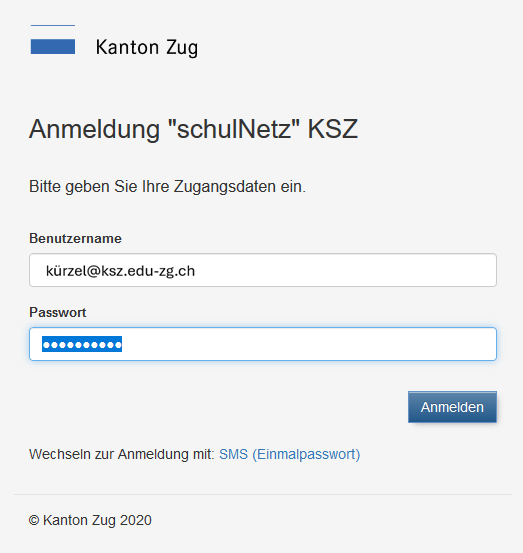
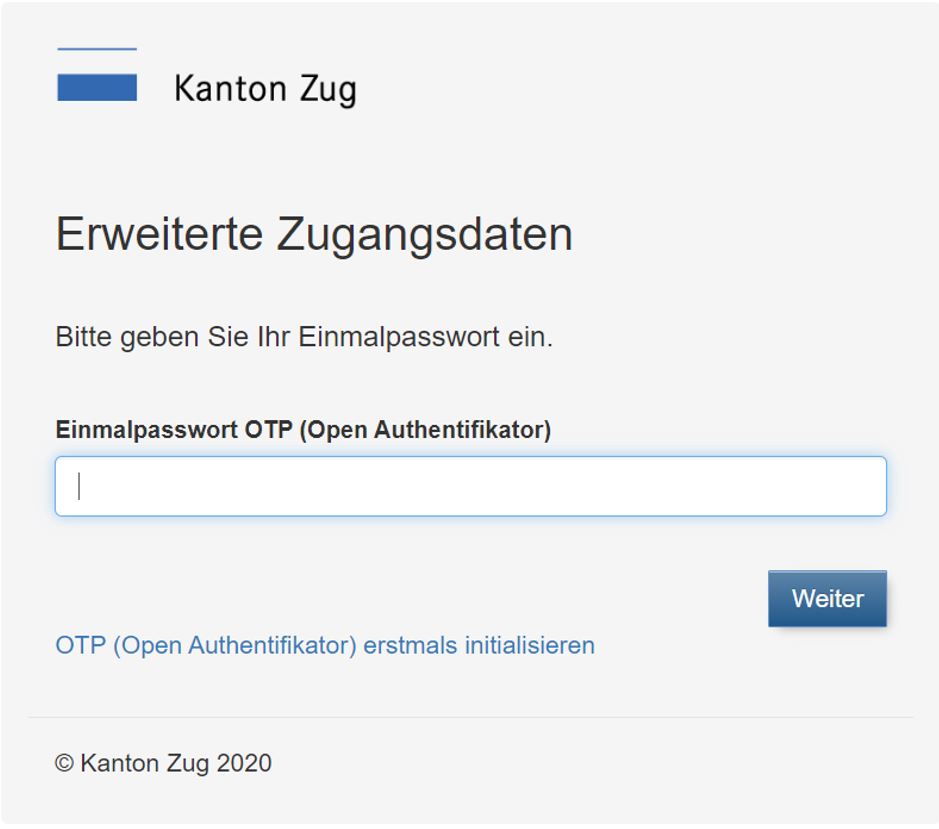
Bei der ersten Nutzung muss auf "OTP (Open Authentifikator) erstmals initialisieren" geklickt werden. Anschliessen wird Ihnen ein SMS an ihre Natel-Nummer gesendet
Geben Sie den "SMS-Code" ein

Scannen Sie den QR-Barcode mit der Authenticator-App Ihres Vertrauens. Die Installation ist damit abgeschlossen.
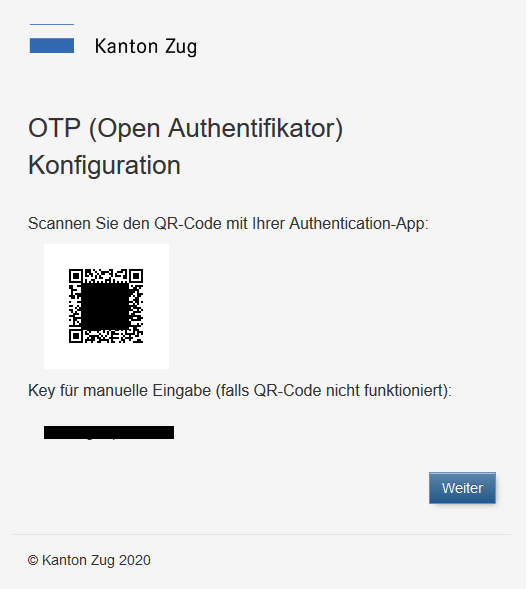
Schliessen Sie den Browsertab mit der Schulnetzseite und melden Sie sich neu mit Benutzername und Passwort an.
Desktop-Authenticator einrichten
Wenn Sie einen Desktop Authenticator verwenden (z.B. OTP Manager) müssen Sie den Key für manuelle Eingabe mittels cmd+c in die Zwischenablage kopieren. Dann öffnen Sie den Desktop OTP Manager und geben diese Angaben mittels cmd+v in der Zeile OTP Secret ein.
Benutzen
Starten Sie einen Internetbrowser und gehen Sie auf https://sn.ksz.ch
Melden Sie sich normal an, mit dem üblichen Kanti-Username (z.B. must.pete.2018@ksz.edu-zg.ch, must, oder v-nachname@ksz.edu-zg.ch) und dem üblichen M365-Passwort.
Geben Sie den Code Ihrer Authenticator-App ein.

OTP zurücksetzen
Normal mit Username/Passwort anmelden.
Dann auf "OTP (Open Authentifikator) zurücksetzen" clicken.

Sie sollten per SMS eine Code erhalten, den Sie im folgenden Dialog eingeben:
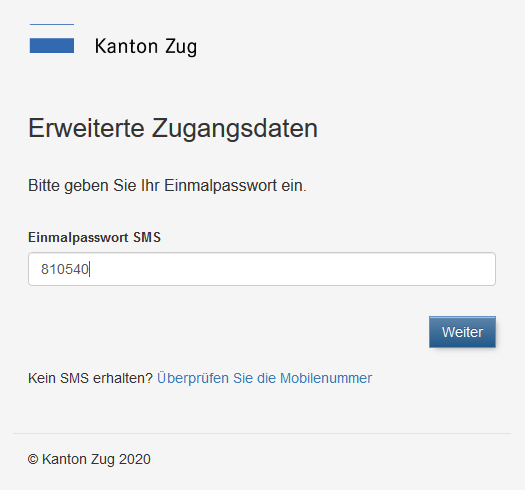
Darauf erhalten Sie einen neuen QR-Code bzw. Key.
Scannen Sie den QR-Barcode mit der Authenticator-App Ihres Vertrauens und geben Sie den Code ein.

Folgende Fehlermeldung taucht auf, das Zurücksetzen des OTP funktioniert aber trotzdem.
Schliessen Sie den Browser und starten Sie erneut einen Internetbrowser. Anschliessend gehen Sie auf https://sn.ksz.ch und melden Sie sich am Schulnetz an.
