Eduroam - Windows
Inhaltsverzeichnis
1. Beziehen der Zugangsdaten für Eduroam
Wie die Zugangsdaten für das Funknetz bezogen werden können, kann unter Eduroam nachgelesen werden.
2. Verbinden von Windows mit Eduroam
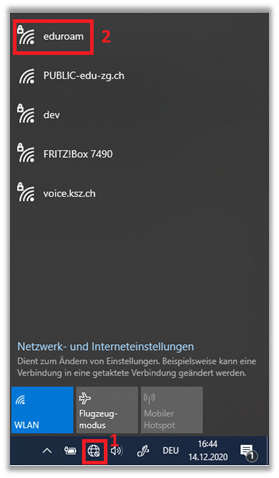
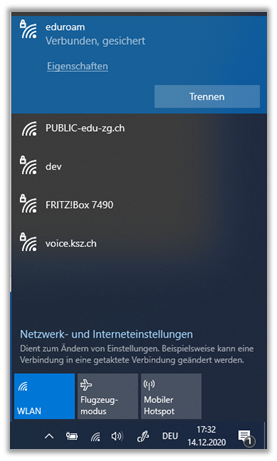
2.1. Wählen Sie das Netzwerk eduroam aus. Es erscheint ein Anmeldefenster, welches einen Benutzernamen und ein Passwort verlangt.
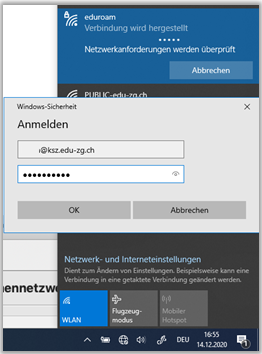
Geben Sie als Benutzername username@ksz.edu-zg.ch und als Passwort das oben bezogene eduroam Passwort aus dem «SchulNetz» ein.
Nun sind sie mit dem eduroam Netzwerk verbunden.
Klicken Sie unten rechts auf  , dann auf
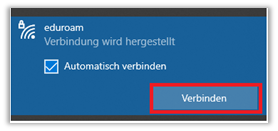
Anschliessend klicken Sie auf „Verbinden“
Geben Sie nun ihren Login-Daten (username@ksz.edu-zg.ch) und das eduroam Passwort aus dem «SchulNetz» ein, danach auf „OK“
Nun sind Sie mit dem „eduroam“-Netz verbunden. Wenn Sie sich in Reichweite des WLANs „eduroam“ befinden, sollte nun automatisch eine Verbindung hergestellt werden
3. Entfernen alter Profile
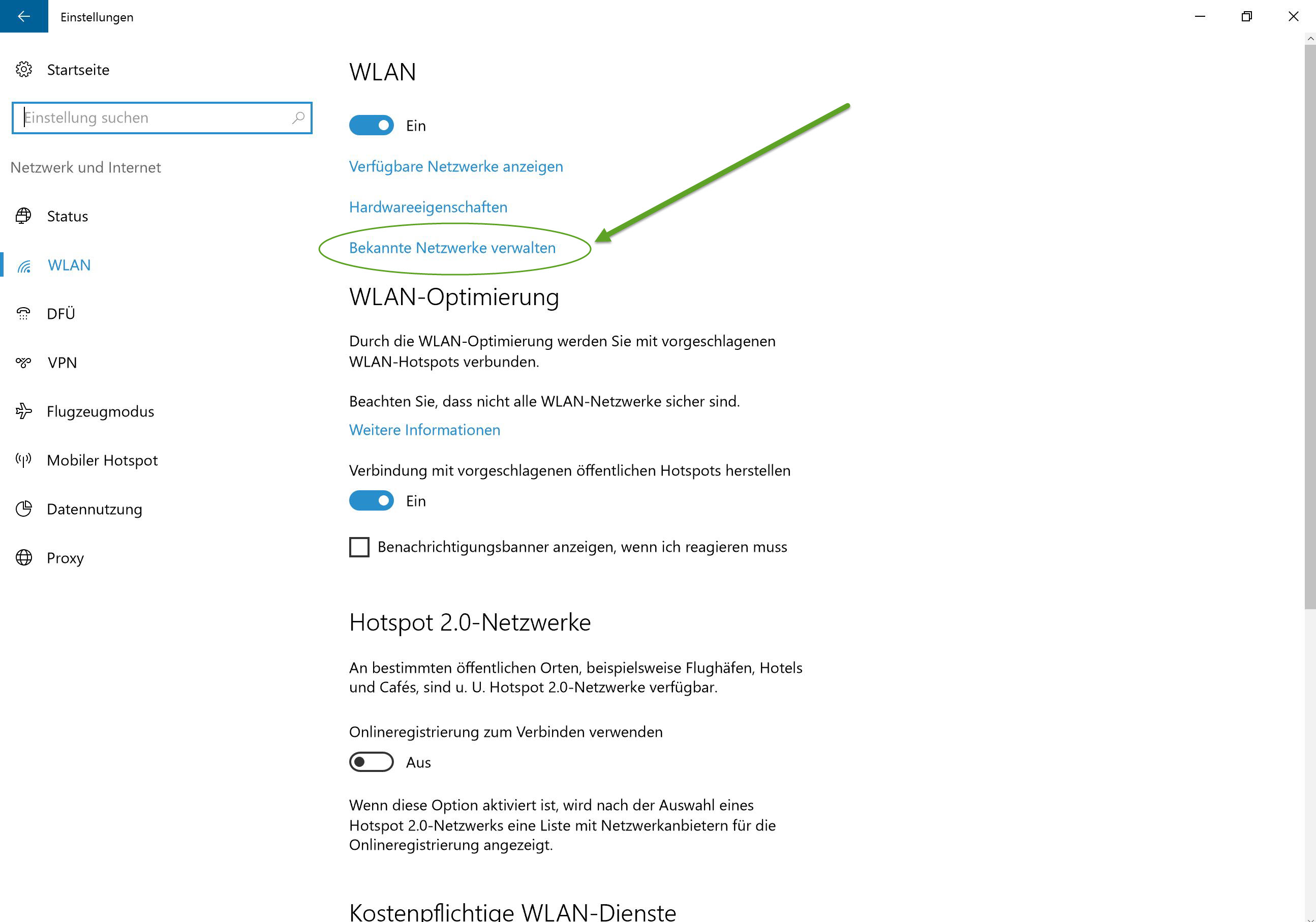
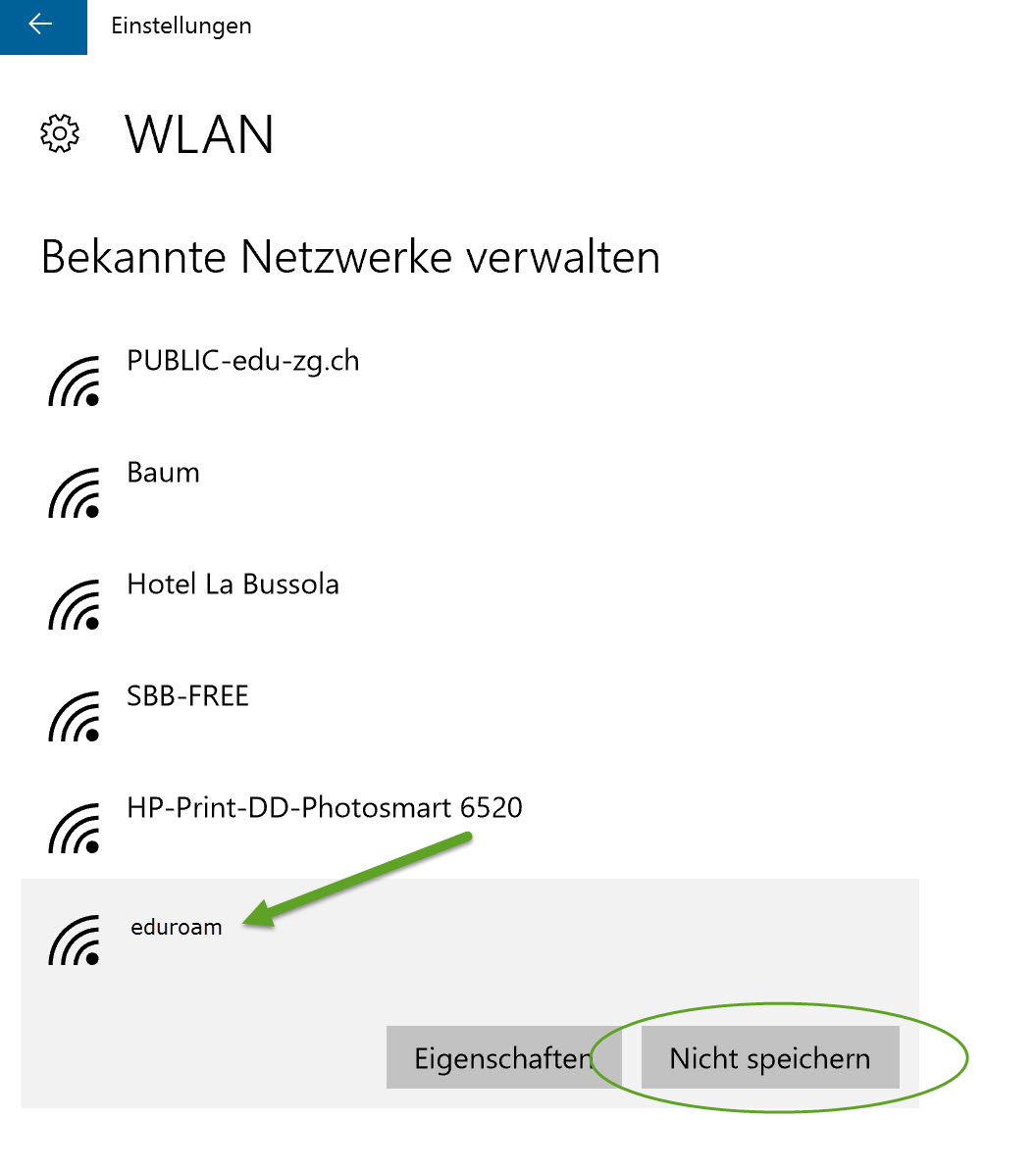
Sollte du gar keine Gelegenheit erhalten, die neuen Zugangsdaten einzugeben, musst du möglicherweise noch alte, bereits vorhandene Funknetz-Profile löschen.
Leider ist dies nicht auf allen Windows Versionen über die grafische Oberfläche möglich.
3.1. grafische Oberfläche
(dank an JANS für diese Lösung!)

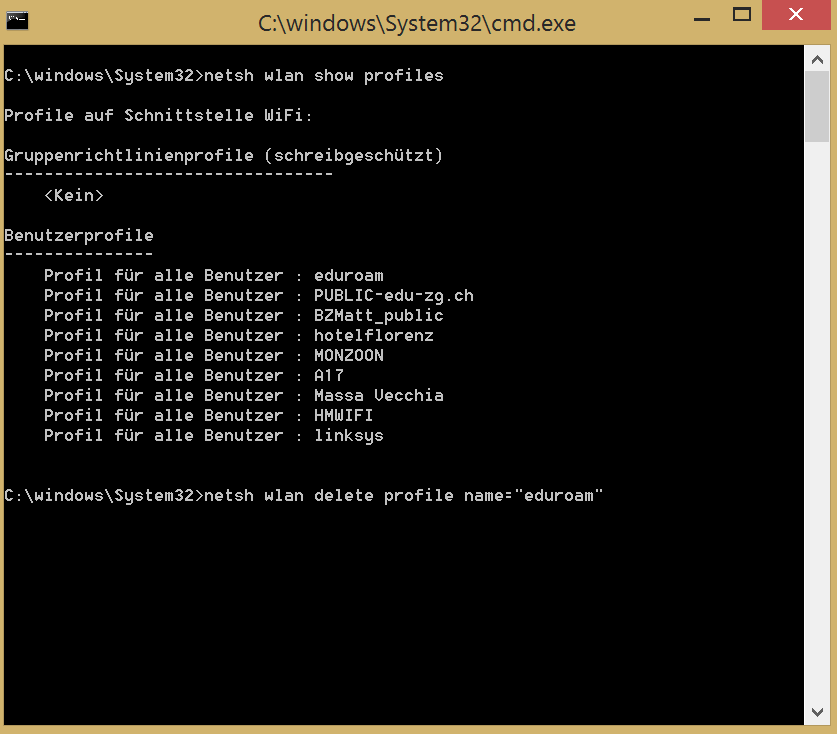
3.2. Auf der Kommandozeile
(dank an KUBA für diese Lösung!)
	netsh wlan show profiles
	netsh wlan delete profile name="eduroam"