Microsoft 365: erstes Login

1. Erstes M365-Login und Passwortänderung: Schritt-für-Schritt-Anleitung


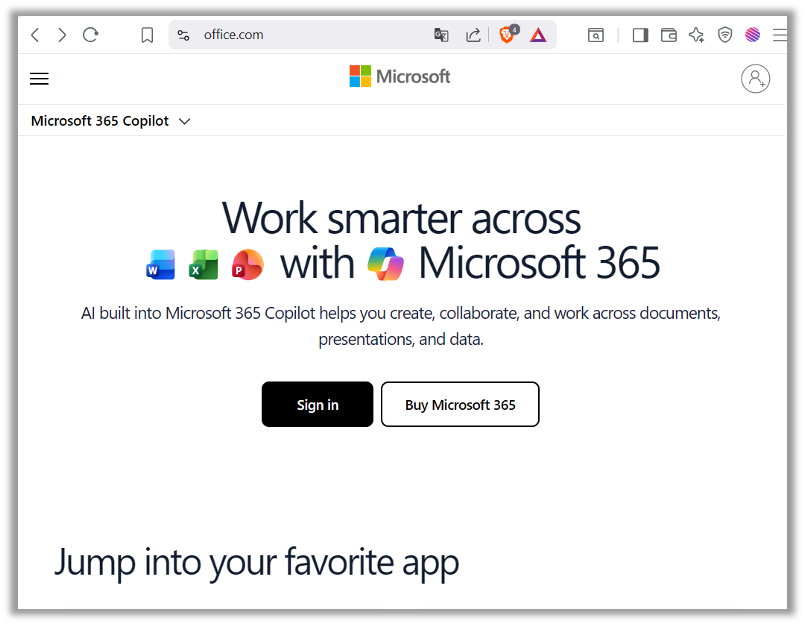
  1. Starte den Browser und gib die Adresse "office.com" ein. Klicke anschliessend auf "Sign in"

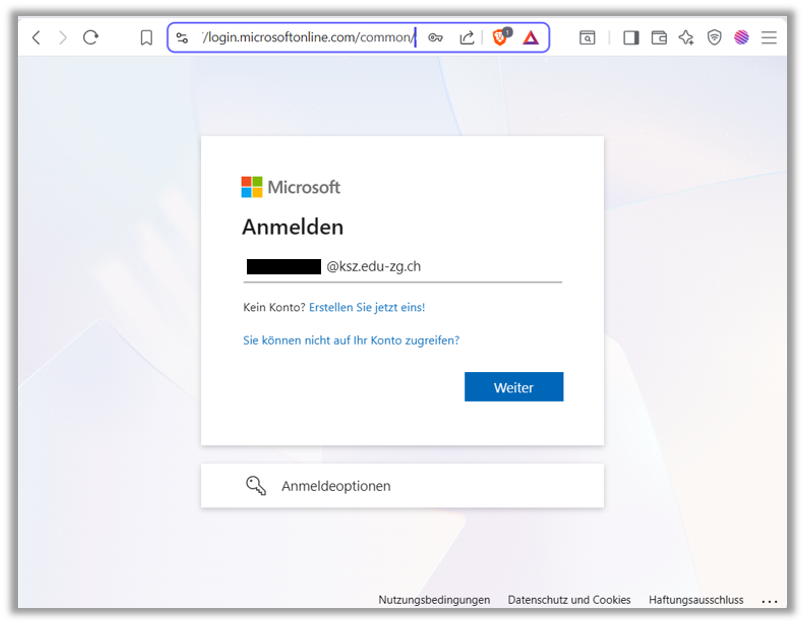
  2. Gib die E-Mail-Adresse ein und klicke dann auf „Weiter”.

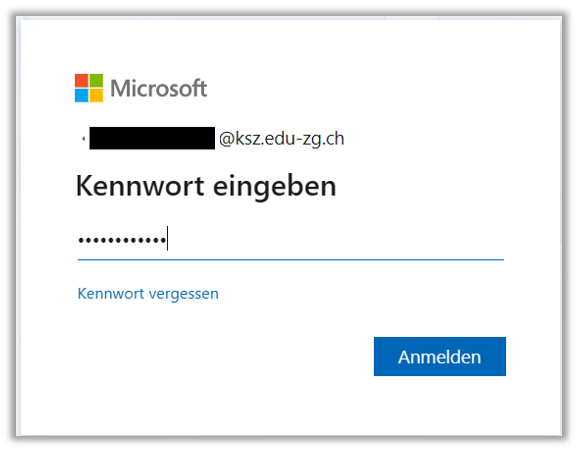
  3. Gib nun das Initialpasswort ein und klicke anschliessend auf „Anmelden”.

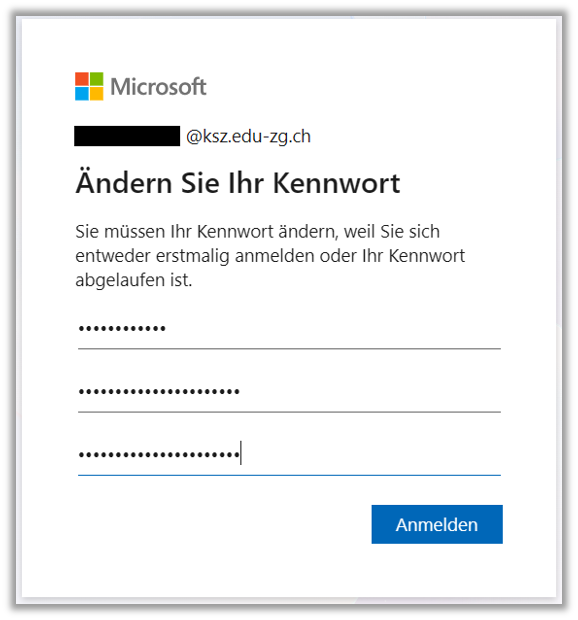
  4. Das Passwort muss nun geändert werden. Das Passwort muss mindestens zwölf Zeichen, Gross- und Kleinbuchstaben, Sonderzeichen sowie Zahlen beinhalten!

    Gib zunächst das Initialpasswort ein. Danach gib zweimal ein neues Passwort ein und klicke anschliessend auf „Anmelden”. 


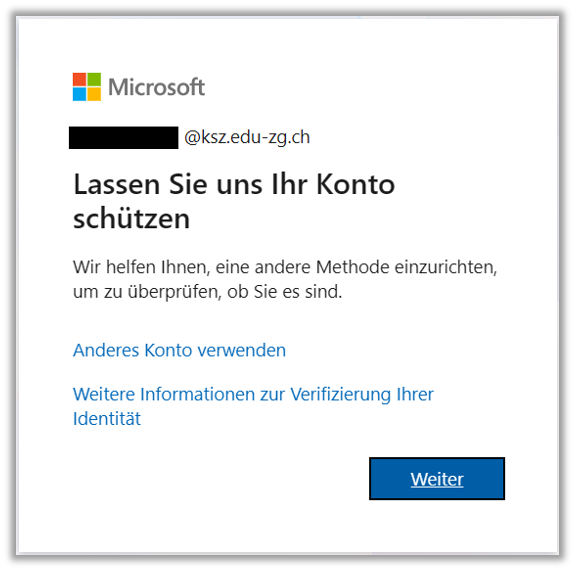
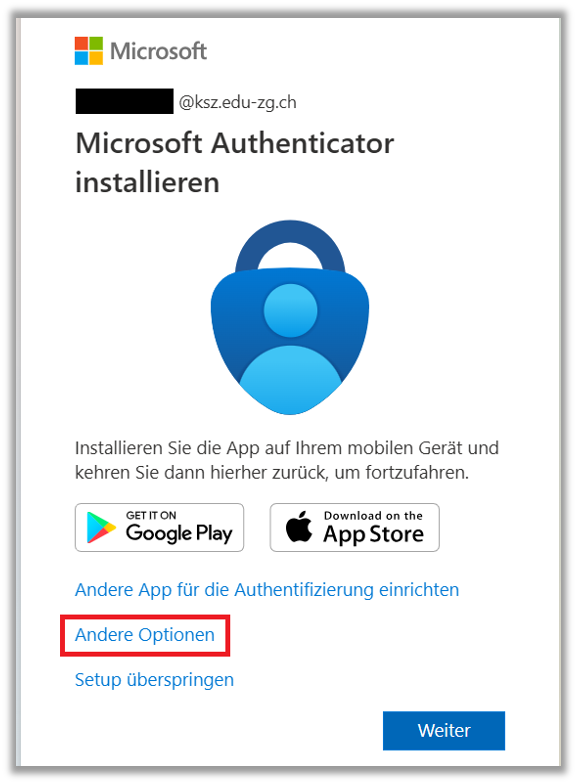
  5. Klicke nun auf „Weiter”.


  6. Bitte klicke auf „Andere Optionen”. Verwende bitte nicht den Microsoft Authenticator.

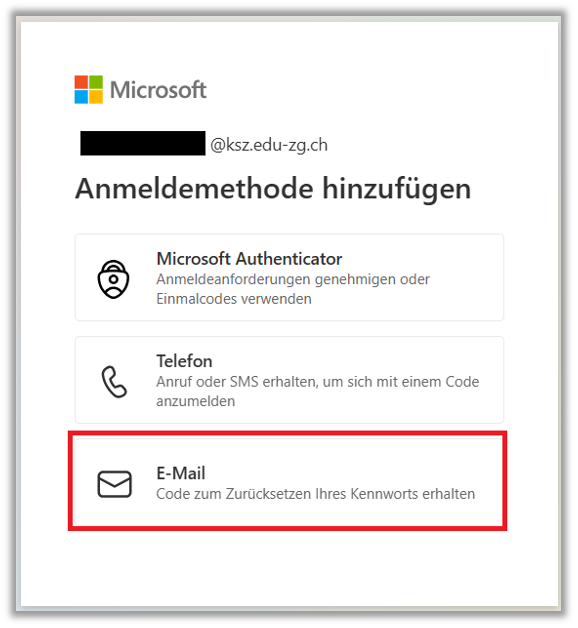
  7. Klicke nun auf „E-Mail“, um deine private E-Mail-Adresse zu erfassen.
  8. Gib nun deine private E-Mail-Adresse ein und klicke auf „Weiter”.
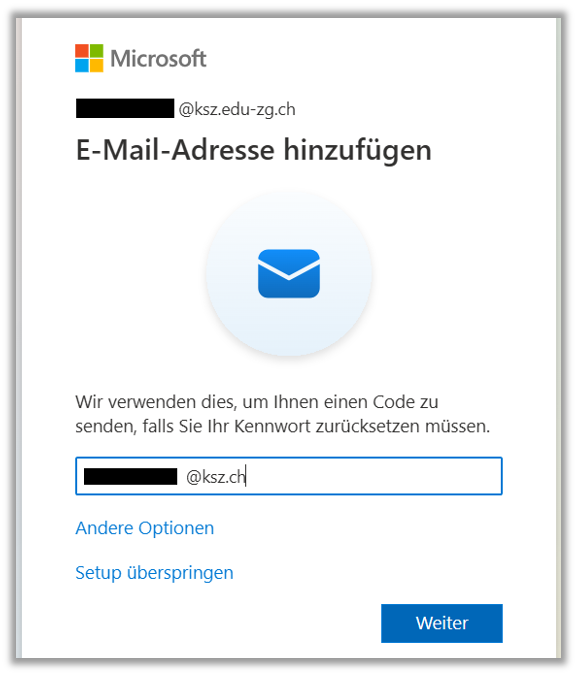
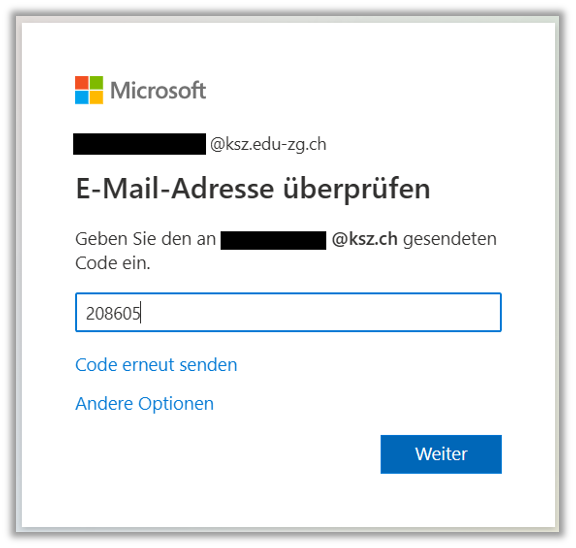
  9. Ein Überprüfungscode wird an die angegebene E-Mail-Adresse gesendet. Gib diesen Code hier ein und klicke dann auf „Weiter”.

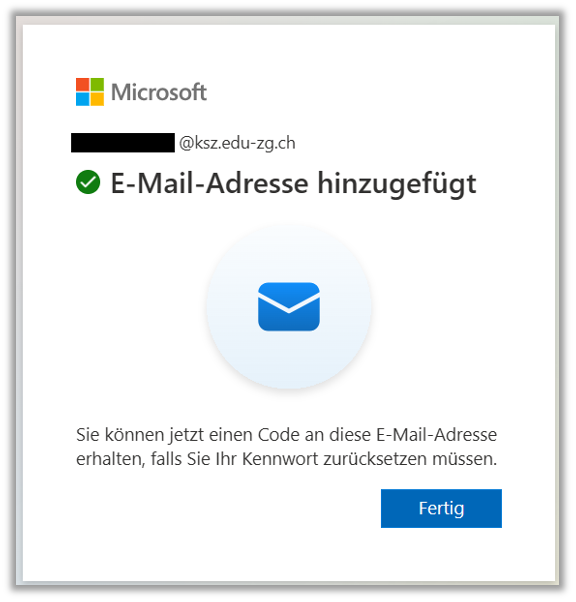
  10. Die E-Mail-Adresse ist nun erfasst. Klicke anschliessend auf „Fertig”.

  11. Nun kann eine Telefonnummer hinzugefügt werden.
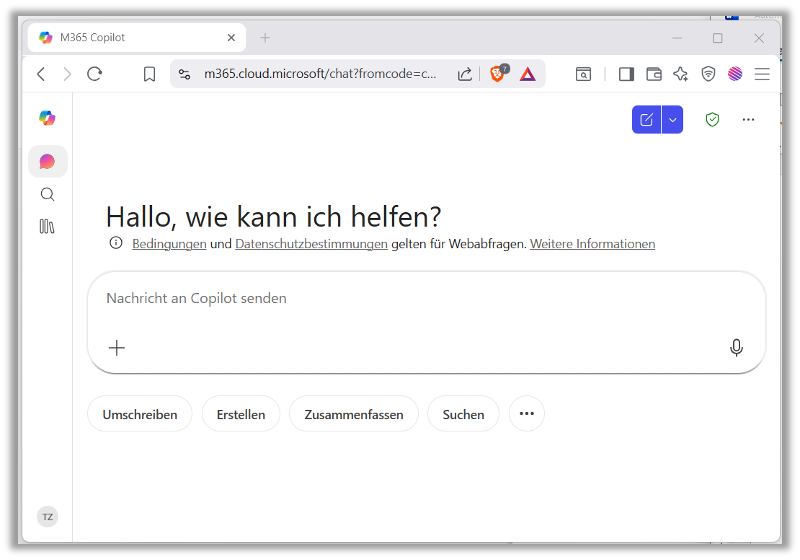

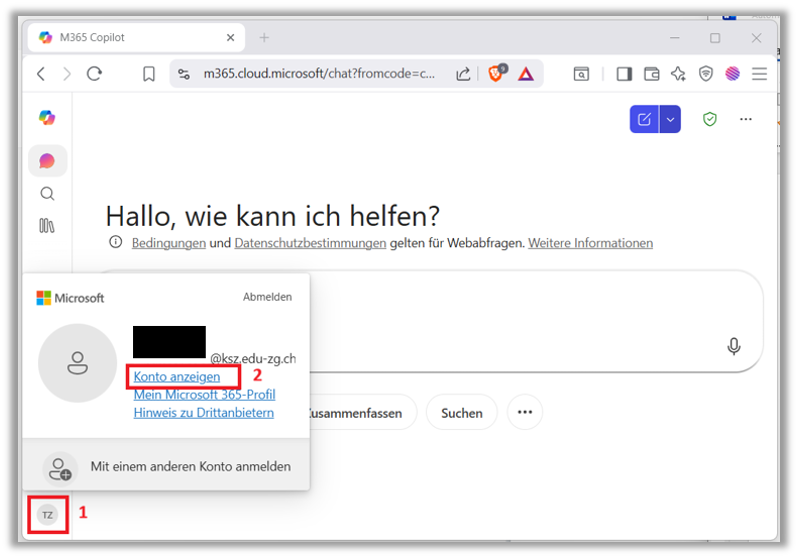
  12. Klicke nun unten links auf das Kürzel (1) und anschliessend auf „Konto anzeigen” (2).
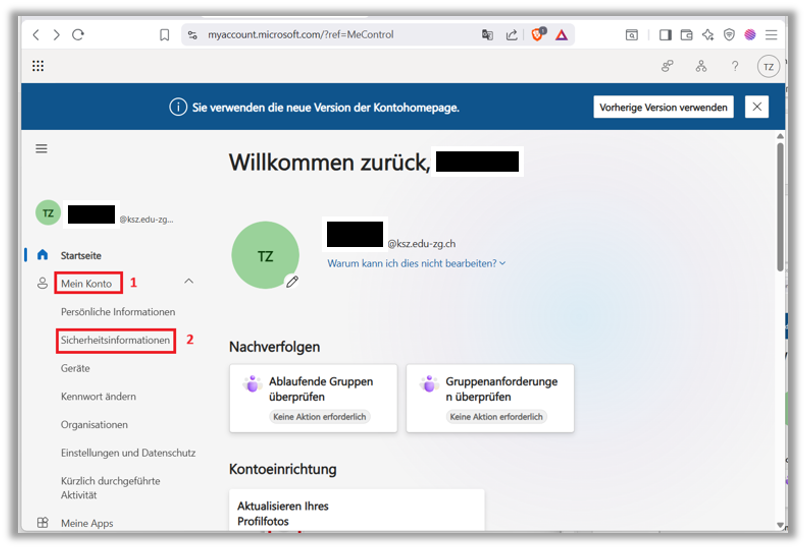
  13. Klicke anschliessend auf „Mein Konto“ (1) und dann auf „Sicherheitsinformationen“ (2).
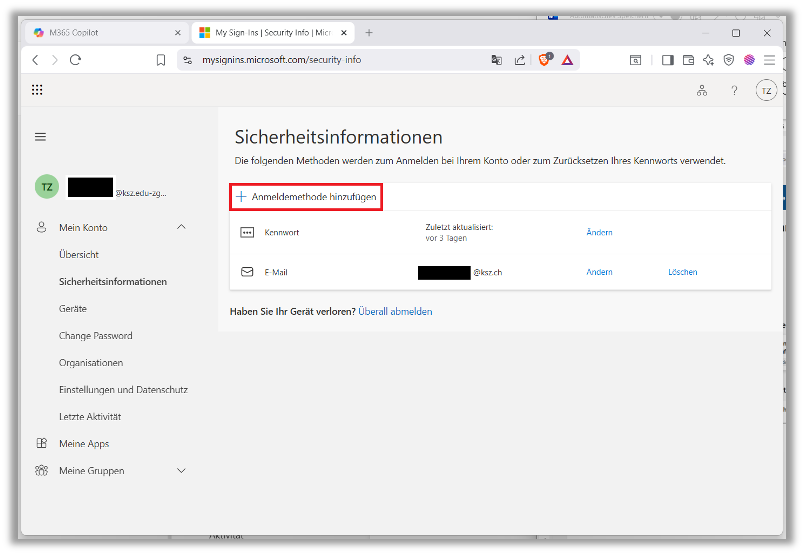
  14. Klicke nun auf „+ Anmeldemethode hinzufügen”.
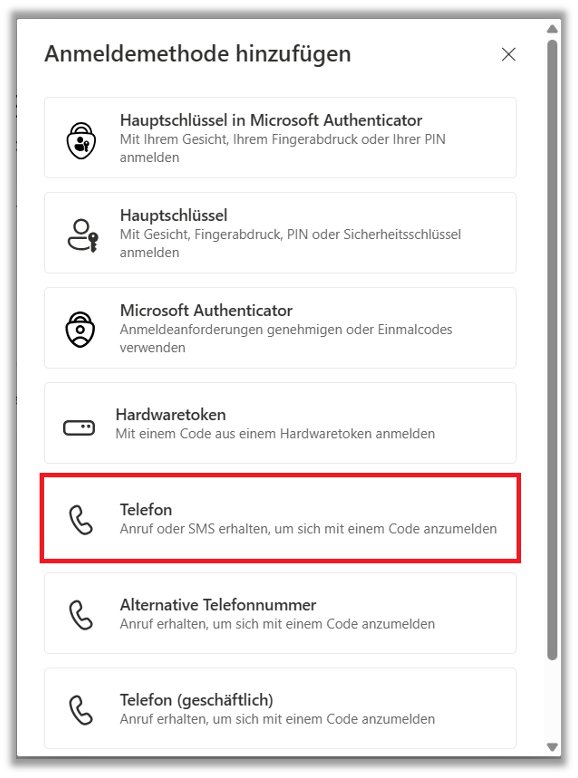
  15. Klicke dann auf „Telefon”.

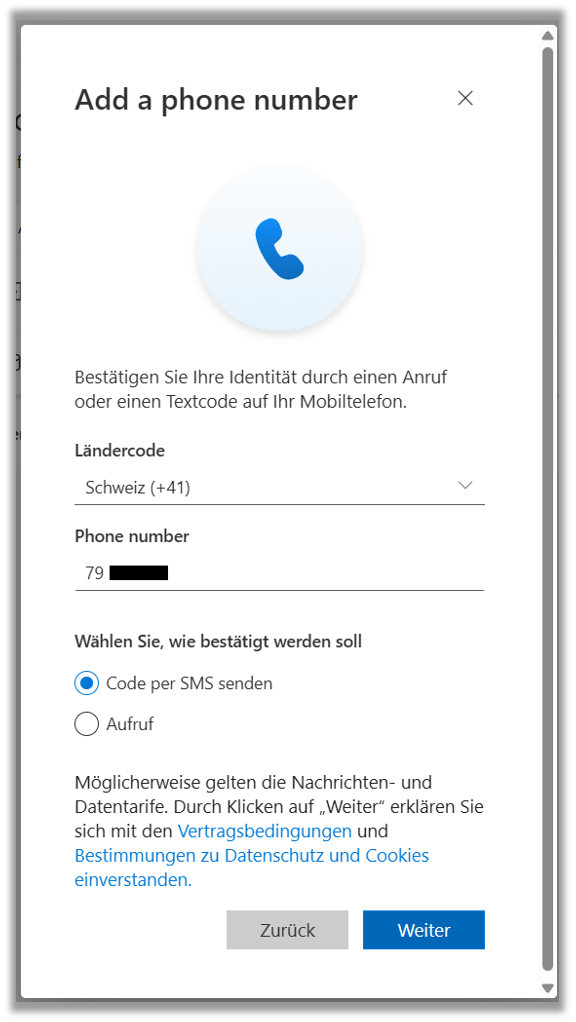
  16. Gib nun deine Handynummer ein. Achte darauf, dass die Option „Code per SMS senden” ausgewählt ist, und klicke dann auf „Weiter”.
  17. An die angegebene Handynummer wird ein SMS-Code gesendet. Gib bitte diese Nummer ein und klicke anschliessend auf „Weiter”.
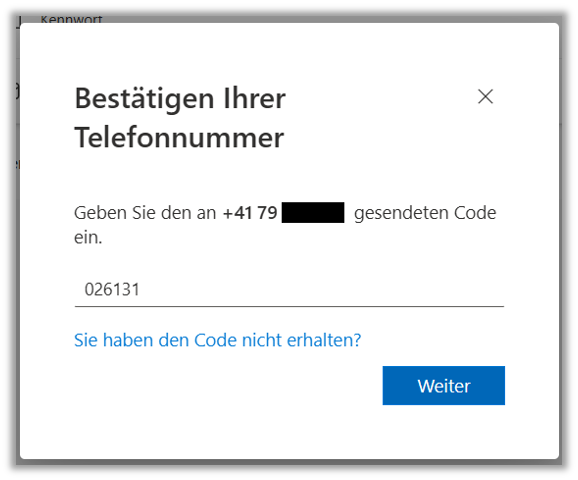
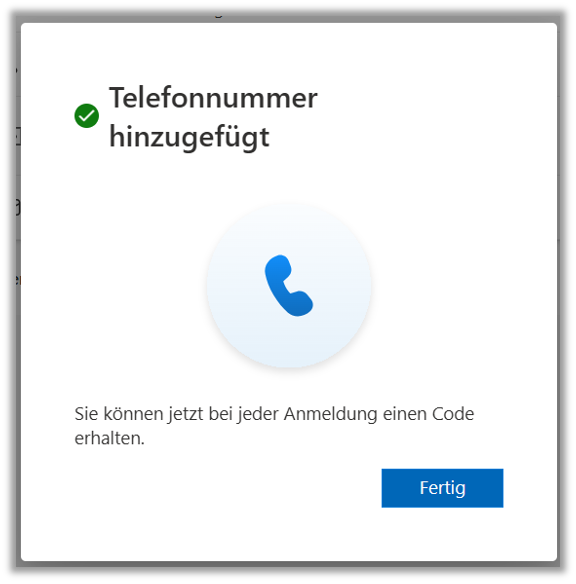
  18. Die Telefonnummer wurde nun erfasst. Klicke anschliessend auf „Fertig”.
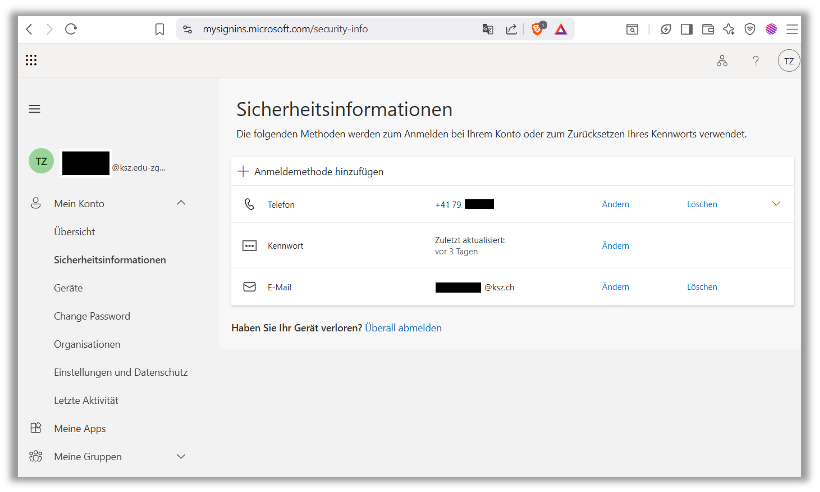
  19. Die Anmeldung ist nun erfolgt. Wie wir auf dem Bild sehen, sind E-Mail-Adresse, Telefonnummer und Kennwort registriert. Nun können alle Microsoft-Webfenster geschlossen werden.
    Wenn Sie als Erziehungsberechtigte die Microsoft-Registrierung für Ihre Tochter/Ihren Sohn vorgenommen haben, notieren Sie sich den Benutzernamen (E-Mail-Adresse) und das neue Passwort. Stellen Sie sicher, dass Ihre Tochter/Ihr Sohn diese Login-Daten auswendig kennt und sich jederzeit in die Schulsoftware einloggen kann.

2. Anleitung zur Installation der drei Apps auf dem Smartphone

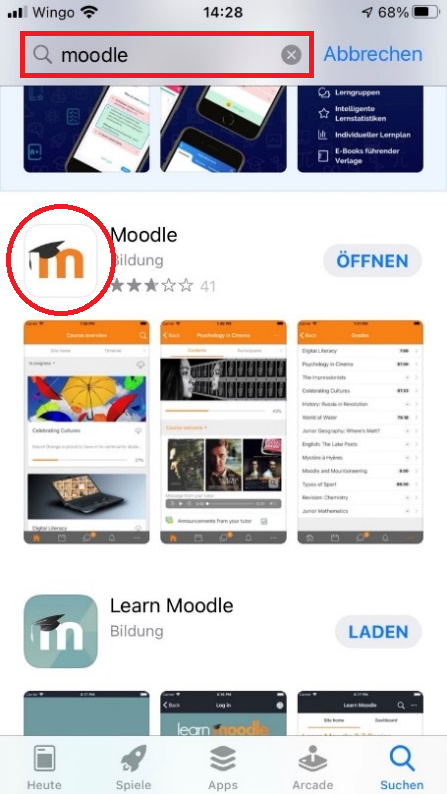
Bitte installieren Sie die Apps FreeOTP, Moodle und Microsoft Teams auf dem Smartphone ihres Kindes. Nach dem Installieren sind keine weiteren Schritte erforderlich.

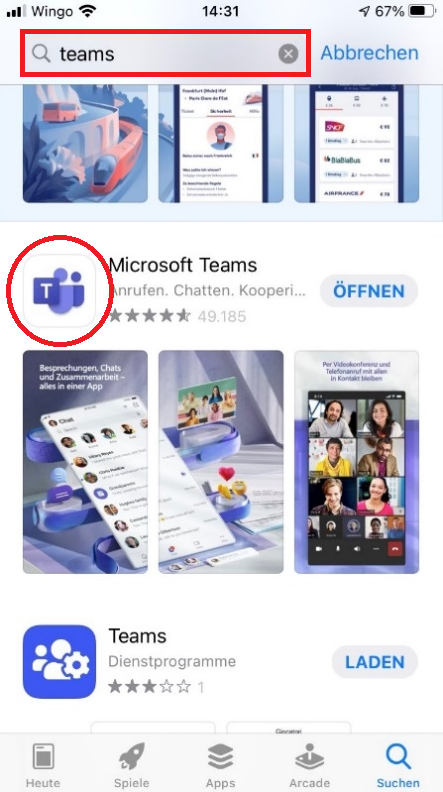
Für das iPhone aus dem App Store: FreeOTP, Moodle und Microsoft Teams
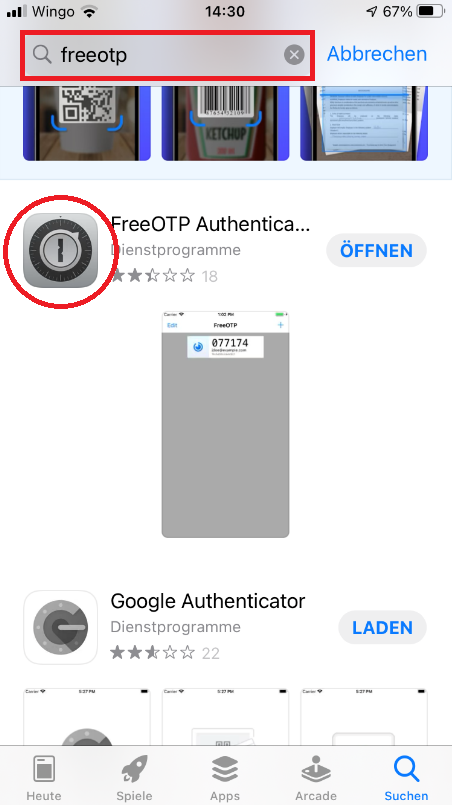


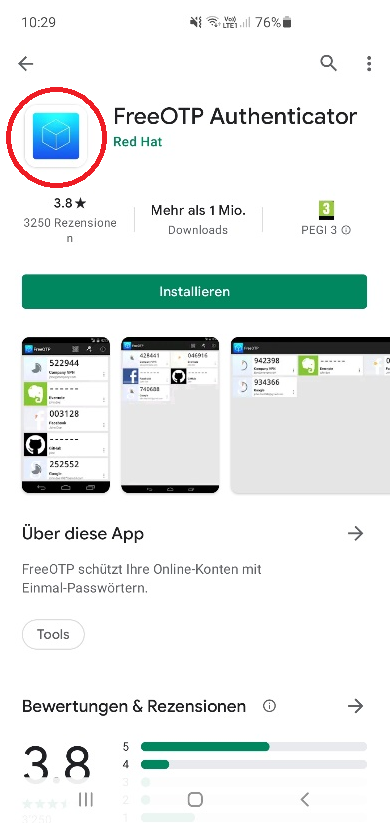
Für ein Android Smartphone aus dem Play Store: FreeOTP, Moodle und Microsoft Teams


Microsoft 365: erstes Login

1. Erstes M365-Login und Passwortänderung: Schritt-für-Schritt-Anleitung


  1. Starte den Browser und gib die Adresse "office.com" ein. Klicke anschliessend auf "Sign in"


  2. Gib die E-Mail-Adresse ein und klicke dann auf „Weiter”.


  3. Gib nun das Initialpasswort ein und klicke anschliessend auf „Anmelden”.


  4. Das Passwort muss nun geändert werden. Das Passwort muss mindestens zwölf Zeichen, Gross- und Kleinbuchstaben, Sonderzeichen sowie Zahlen beinhalten!

    Gib zunächst das Initialpasswort ein. Danach gib zweimal ein neues Passwort ein und klicke anschliessend auf „Anmelden”. 


  5. Klicke nun auf „Weiter”.


  6. Bitte klicke auf „Andere Optionen”. Verwende bitte nicht den Microsoft Authenticator.


  7. Klicke nun auf „E-Mail“, um deine private E-Mail-Adresse zu erfassen.

  8. Gib nun deine private E-Mail-Adresse ein und klicke auf „Weiter”.
  9. Ein Überprüfungscode wird an die angegebene E-Mail-Adresse gesendet. Gib diesen Code hier ein und klicke dann auf „Weiter”.


  10. Die E-Mail-Adresse ist nun erfasst. Klicke anschliessend auf „Fertig”.


  11. Nun kann eine Telefonnummer hinzugefügt werden.


  12. Klicke nun unten links auf das Kürzel (1) und anschliessend auf „Konto anzeigen” (2).

  13. Klicke anschliessend auf „Mein Konto“ (1) und dann auf „Sicherheitsinformationen“ (2).
  14. Klicke nun auf „+ Anmeldemethode hinzufügen”.

  15. Klicke dann auf „Telefon”.

  16. Gib nun deine Handynummer ein. Achte darauf, dass die Option „Code per SMS senden” ausgewählt ist, und klicke dann auf „Weiter”.

  17. An die angegebene Handynummer wird ein SMS-Code gesendet. Gib bitte diese Nummer ein und klicke anschliessend auf „Weiter”.

  18. Die Telefonnummer wurde nun erfasst. Klicke anschliessend auf „Fertig”.

  19. Die Anmeldung ist nun erfolgt. Wie wir auf dem Bild sehen, sind E-Mail-Adresse, Telefonnummer und Kennwort registriert. Nun können alle Microsoft-Webfenster geschlossen werden.

    Wenn Sie als Erziehungsberechtigte die Microsoft-Registrierung für Ihre Tochter/Ihren Sohn vorgenommen haben, notieren Sie sich den Benutzernamen (E-Mail-Adresse) und das neue Passwort. Stellen Sie sicher, dass Ihre Tochter/Ihr Sohn diese Login-Daten auswendig kennt und sich jederzeit in die Schulsoftware einloggen kann.

2. Anleitung zur Installation der drei Apps auf dem Smartphone

Bitte installieren Sie die Apps FreeOTP, Moodle und Microsoft Teams auf dem Smartphone ihres Kindes. Nach dem Installieren sind keine weiteren Schritte erforderlich.

Für das iPhone aus dem App Store: FreeOTP, Moodle und Microsoft Teams


Für ein Android Smartphone aus dem Play Store: FreeOTP, Moodle und Microsoft Teams