Xerox AltaVista C8055 (MFG)
1. Begrüssungsbildschirm
Melden Sie sich wie bis anhin mit Ihrem Kürzel, Ihrer Karte oder Ihre Schlüssel am Drucker an und das "Begrüssungsbildschirm" erscheint.
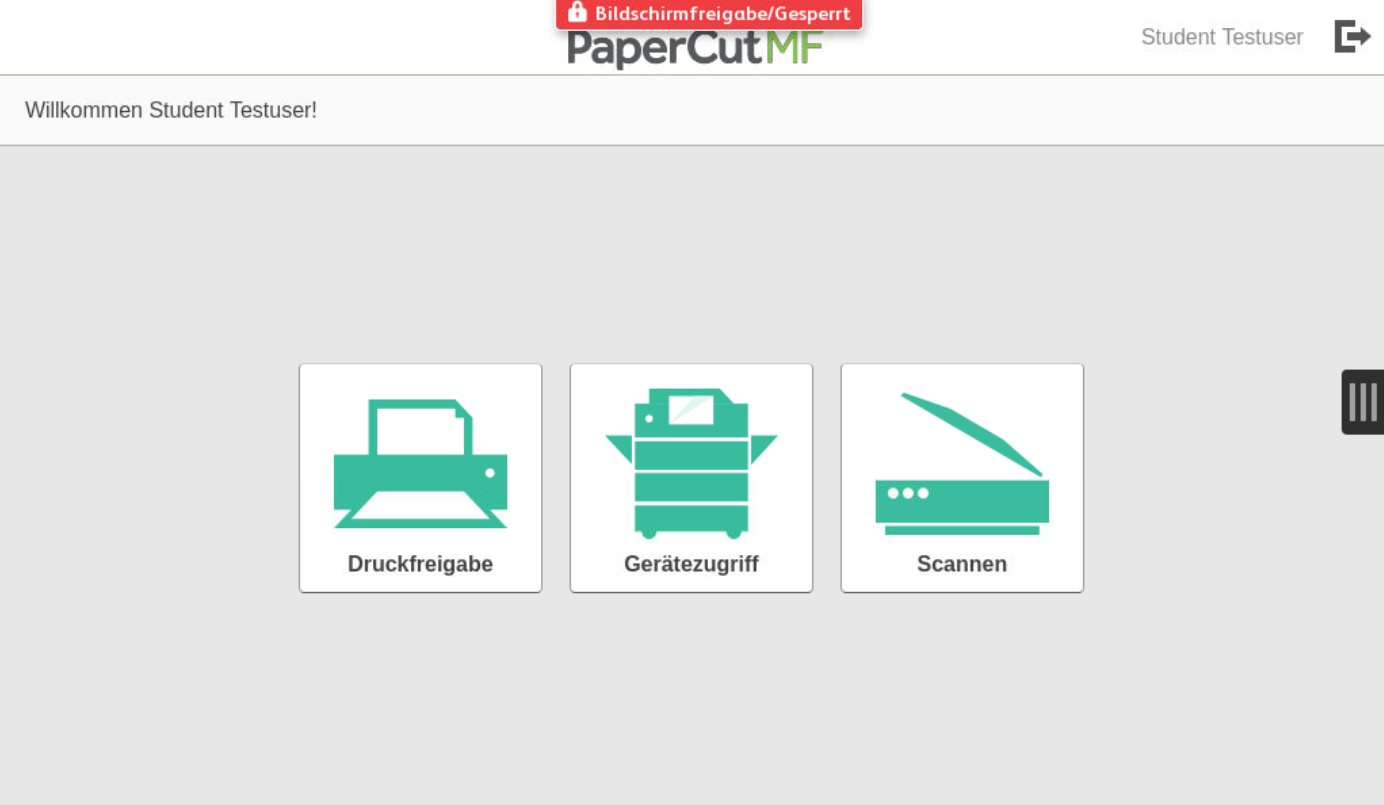
2. Druckerfreigabe

→ Mit "Druckerfreigabe" gelangen Sie zu ihrem Druckjob
Hier wählen Sie den entsprechenden Drockauftrag und anschliessend einfach "Druck" um den Druckauftrag auszulösen.

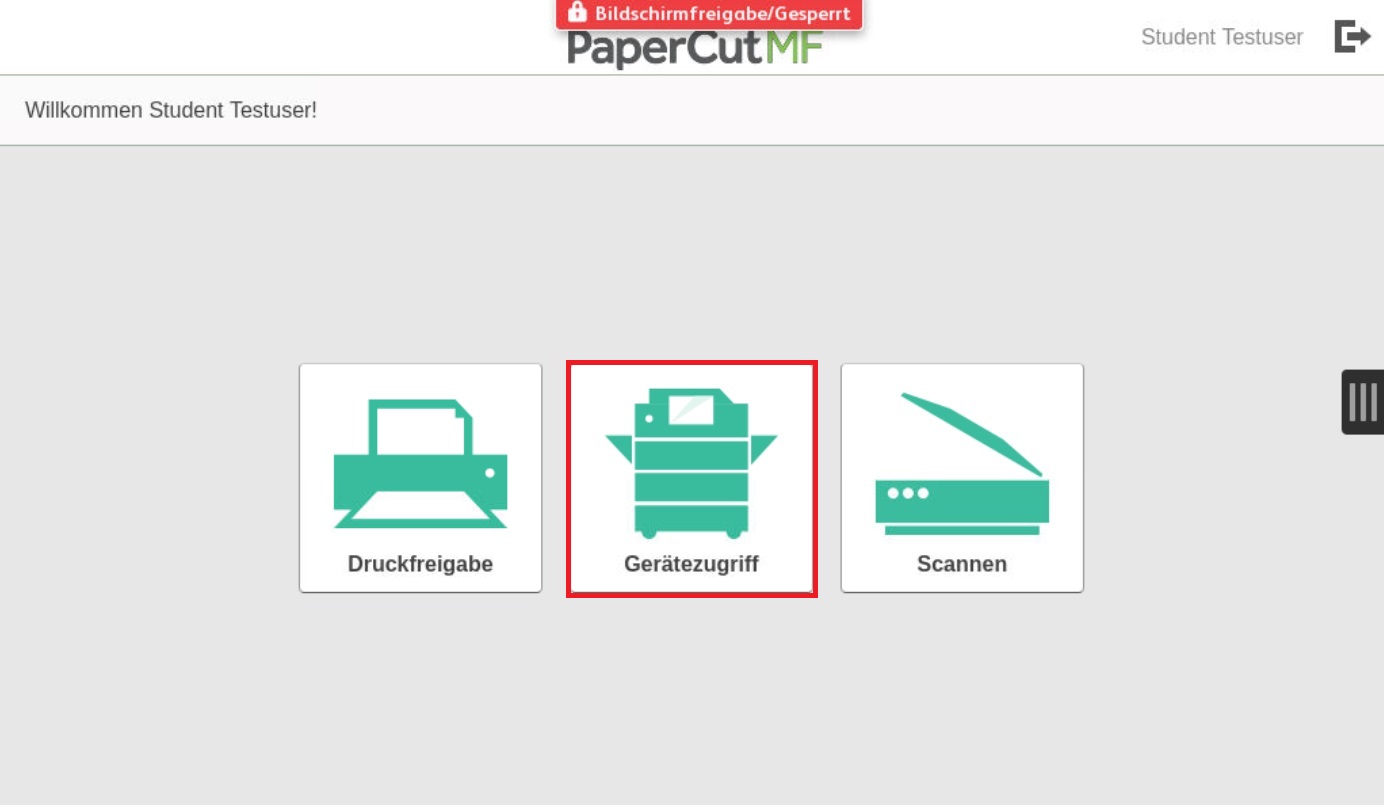
3. Gerätezugriff
→ Mit "Gerätezugriff" gelangen Sie zu der eigentlichen Startseite
4. Startseite
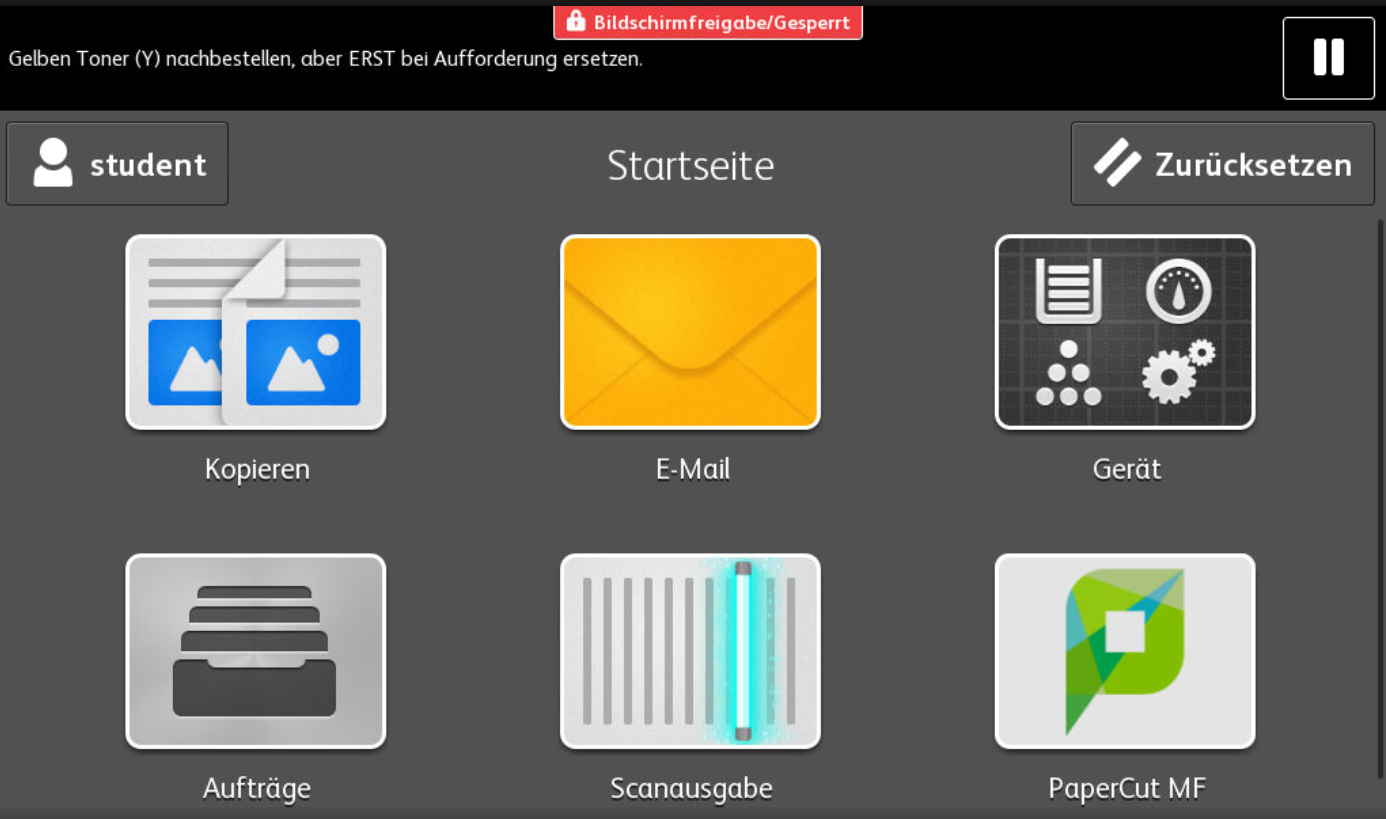
Für Kopien wählen Sie "Kopieren", für Scans "E-Mail" (logisch, oder?).
5. Kopieren
Wenn Sie kopieren wollen und das entsprechende Icon "Kopieren" gedrückt haben, erscheint dieser Bildschirm:

Hier können Sie die Anzahl Kopien wählen und sämtliche Feineinstellungen für den Finisher vornehmen (Lochen, Heften, Broschürendruck)
6. Scannen (Scan to Mail)
Wenn Sie scannen wollen und das Icon "E-Mail" gewählt haben, kommen Sie auf diesen Bildschirm:
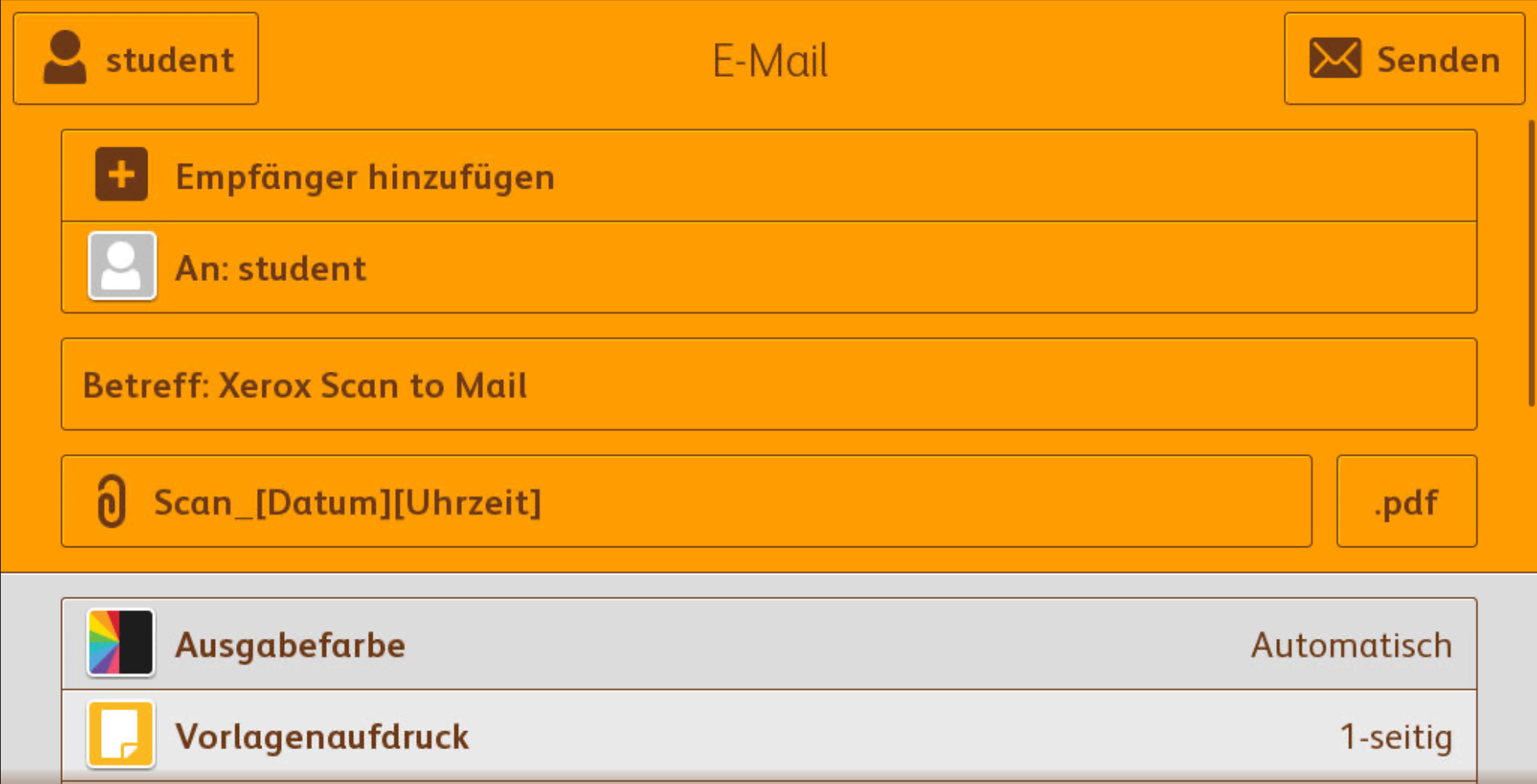
Wollen Sie mehrere Seiten in einer Datei versenden, müssen Sie den Mehrblatteinzug benutzen. Sie können aus einem Buch jeweils nur eine Doppelseite scannen, danach wird automatisch gesendet (blöd, aber nicht zu ändern).
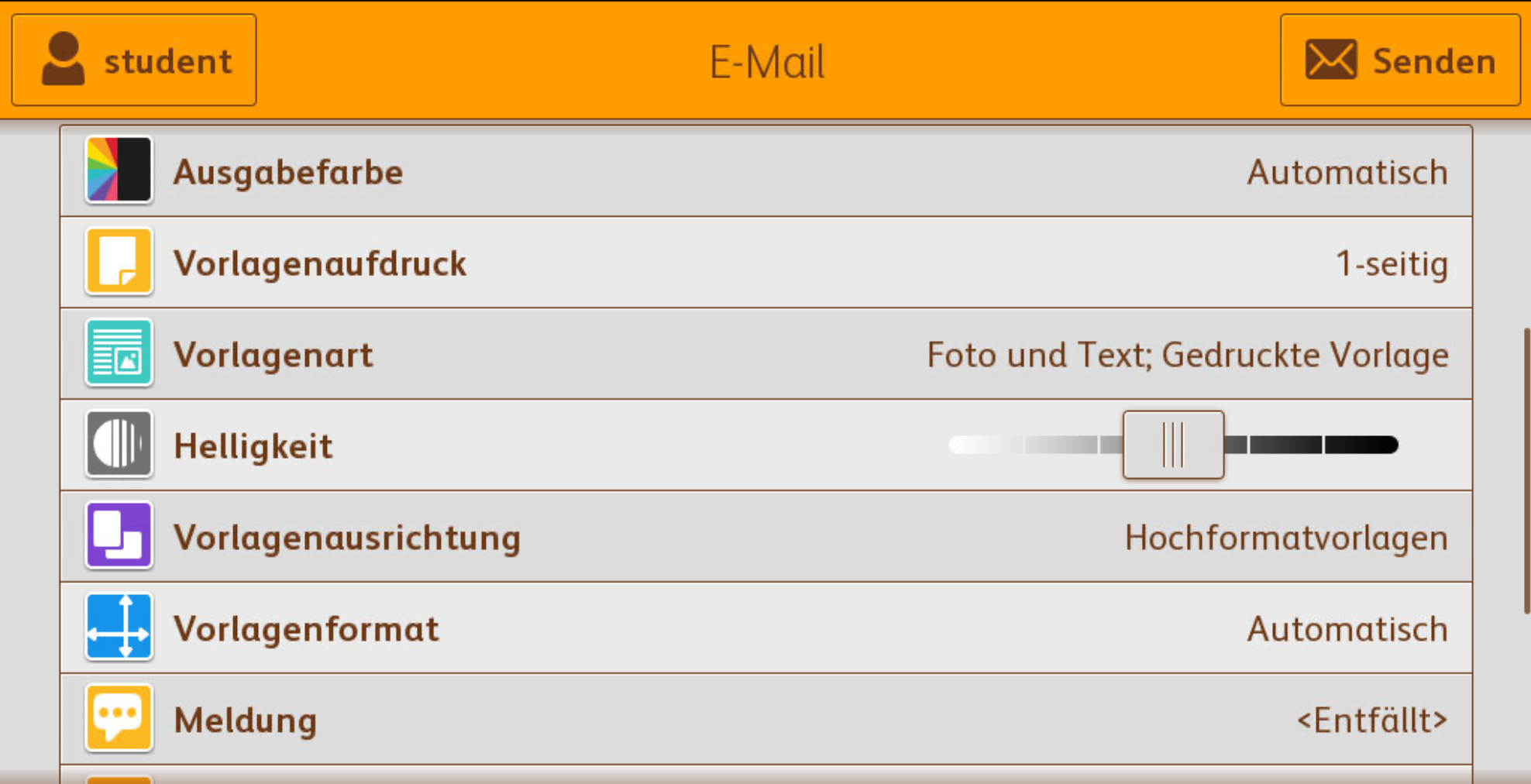
Sie können an dieser Stelle auch weitere Einstellungen vornehmen, wie z.B. 2-seitige Vorlage etc.
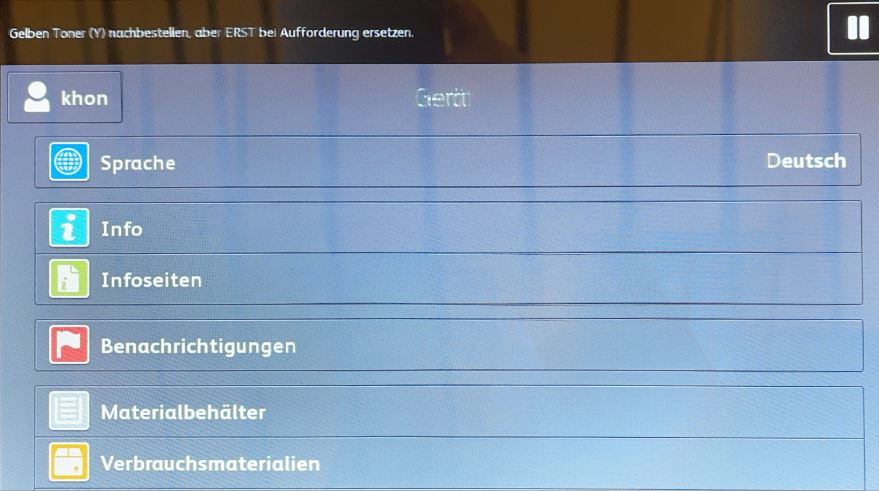
7. Geräte
Hier können Informationen zum Drucker (MFP) angezeigt werden - wird hier aber nicht weiter eingegangen.
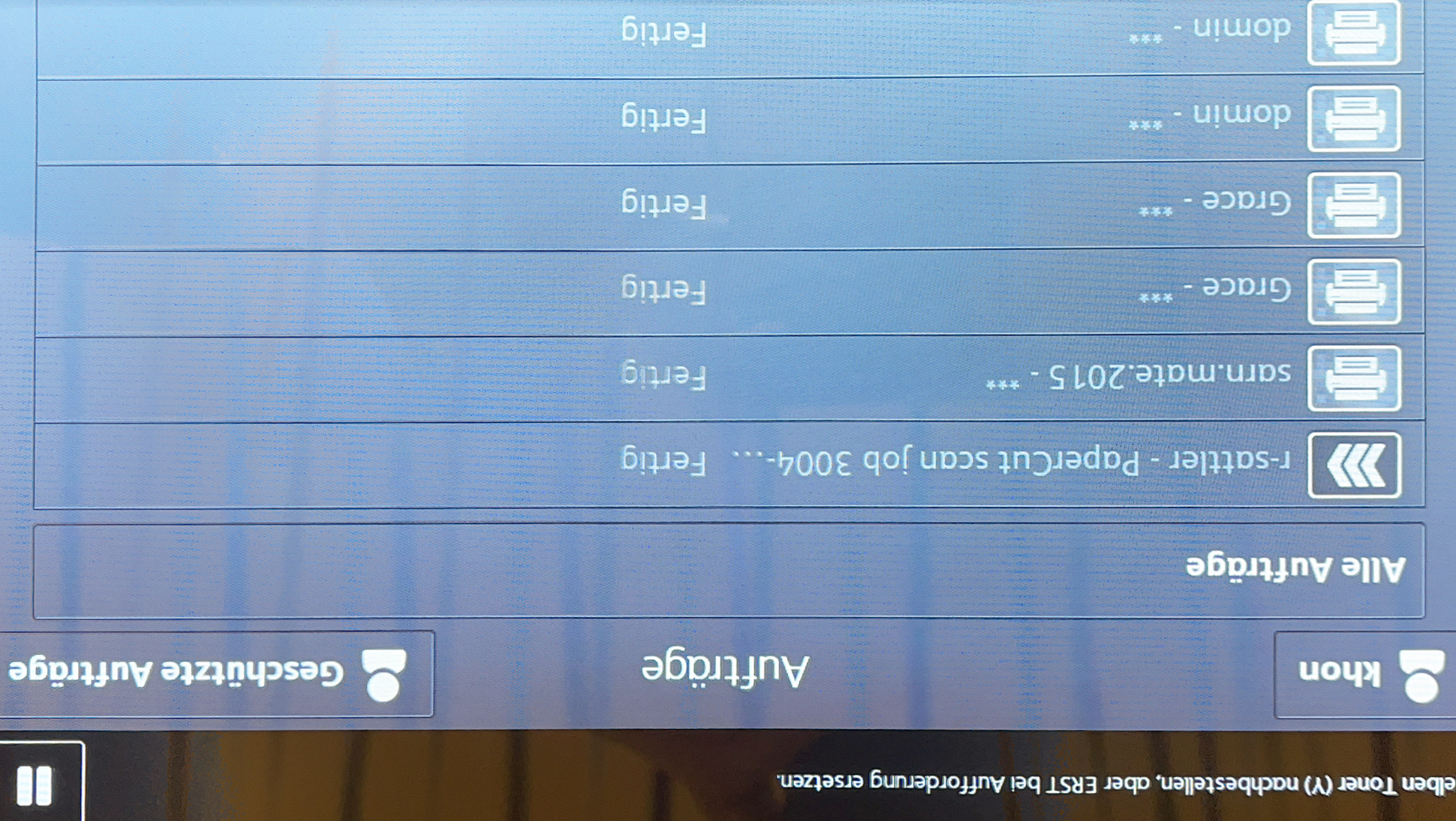
8. Aufträge
Wenn Sie das Icon "Aufträge" gewählt haben, kommen Sie auf diesen Bildschirm. Es zeigt gedruckte Aufträge.
9. Scanausgabe
Wenn Sie das Icon "Scanausgabe" gewählt haben, kommen Sie auf diesen Bildschirm:
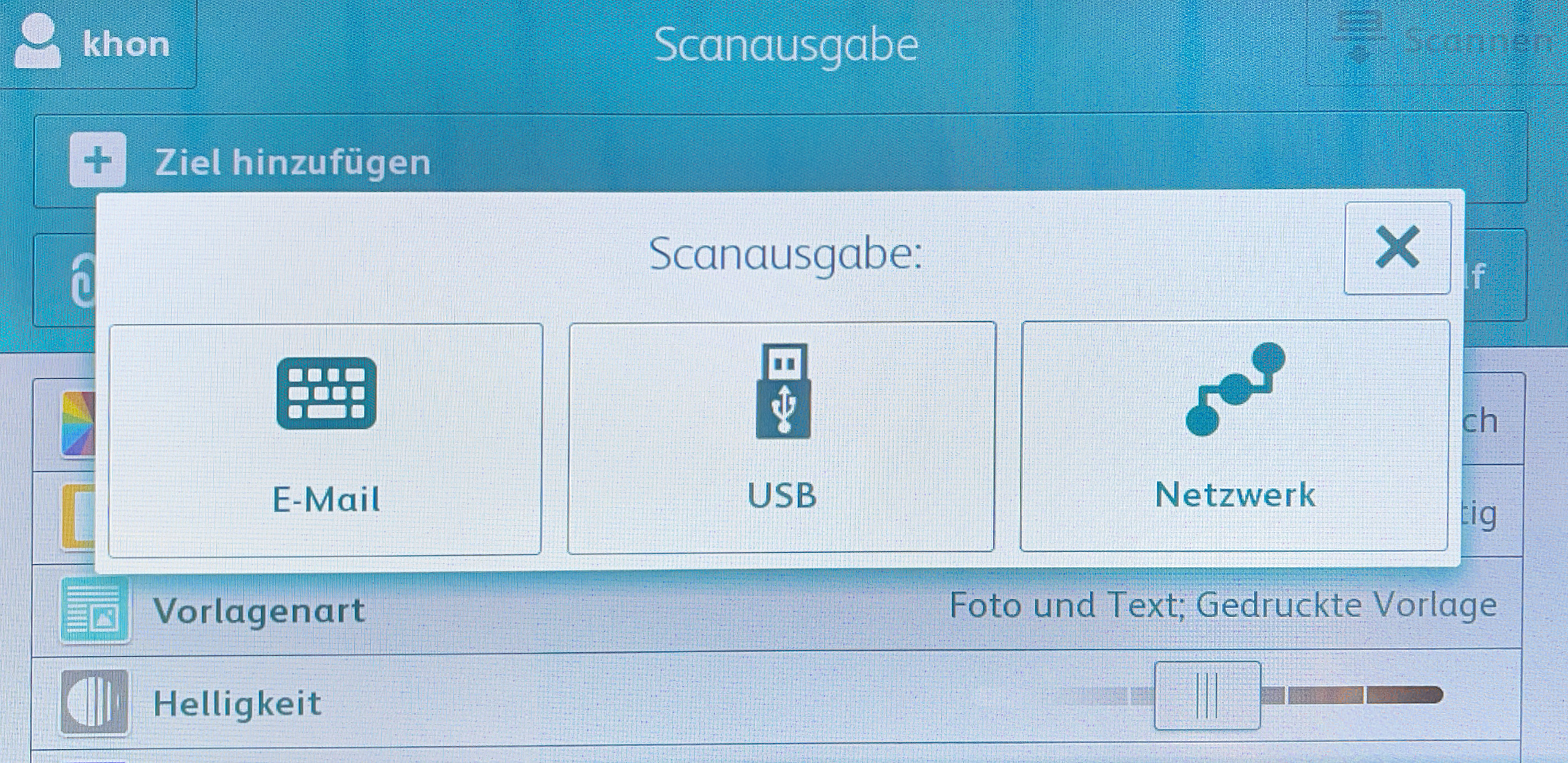
Jenach Speicherortwahl kann die gescannte Datei per "E-Mail" versendet, auf eine "USB"-Stick oder auf einem Netzwerkordner abgelegt werden.
→ USB-Stick muss als "FAT32" formartiert sein!
10. PaperCut MF
Mit dieser Auswahl gelangen Sie wieder zur Begrüssungsbildschirm.
11. Scannen
→ Mit "Scannen" gelangen Sie zum Scan-Menu
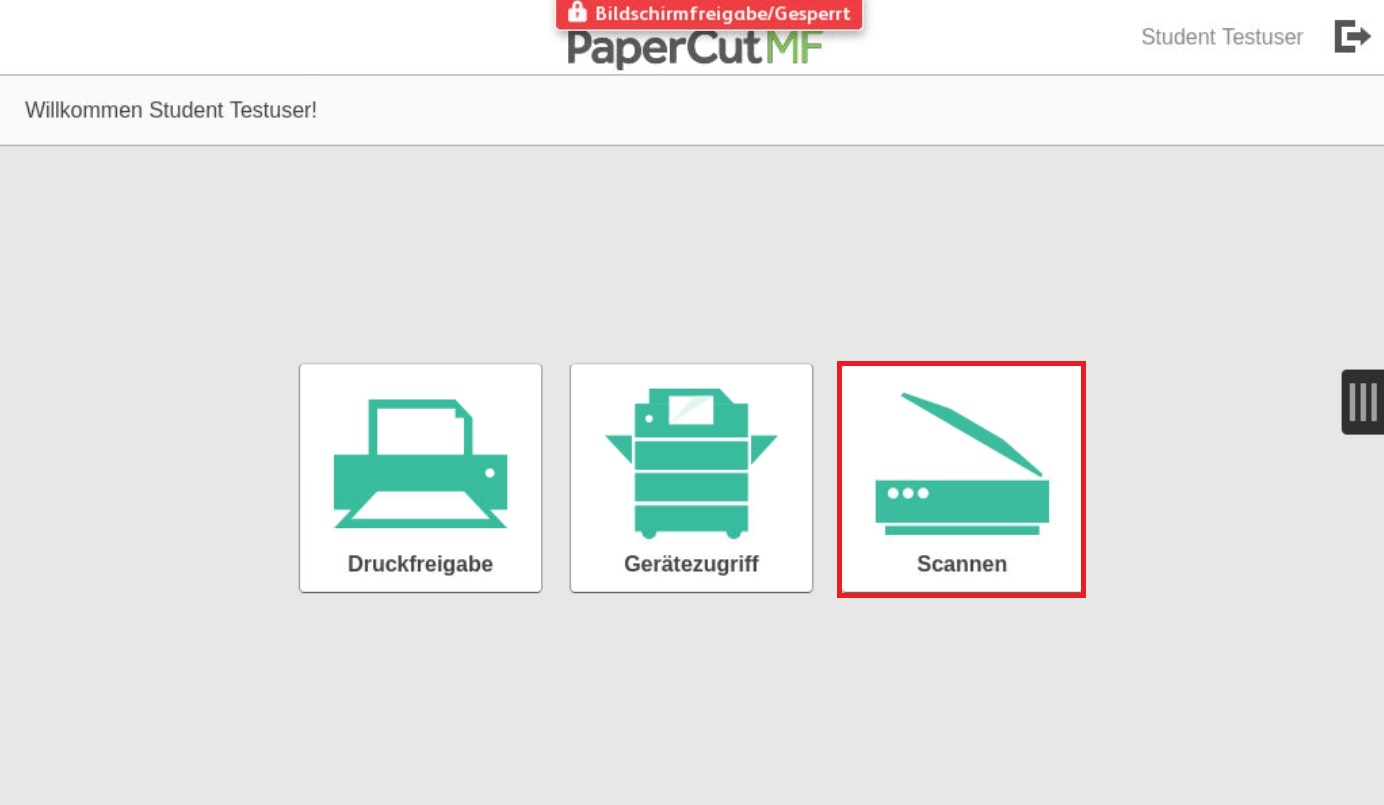
Sie haben hier die Möglichkeit "Scan to Mail", "Scan to Mail OCR im Ausland", "Scan to OneDrive" und "Scan to OneDrive OCR Daten extern" auszuwählen
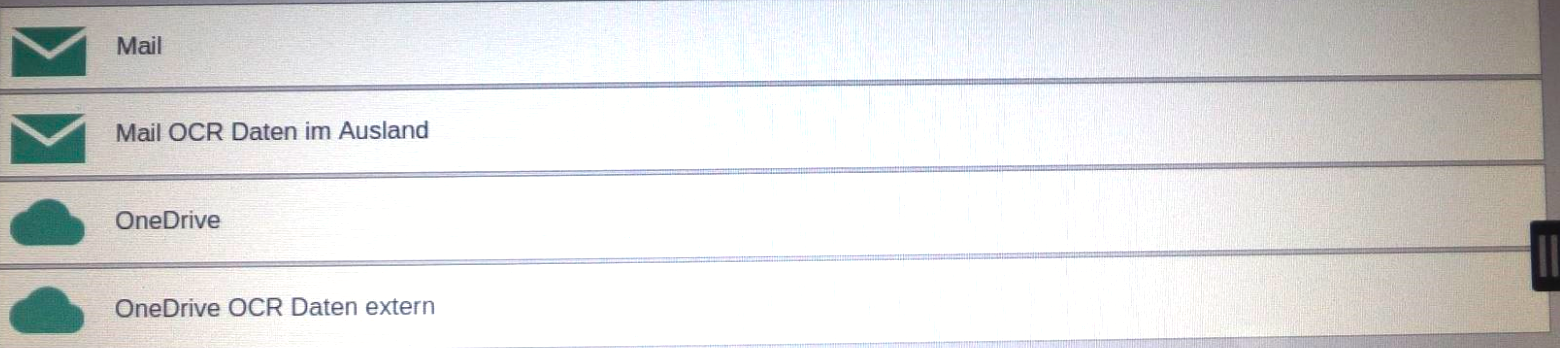
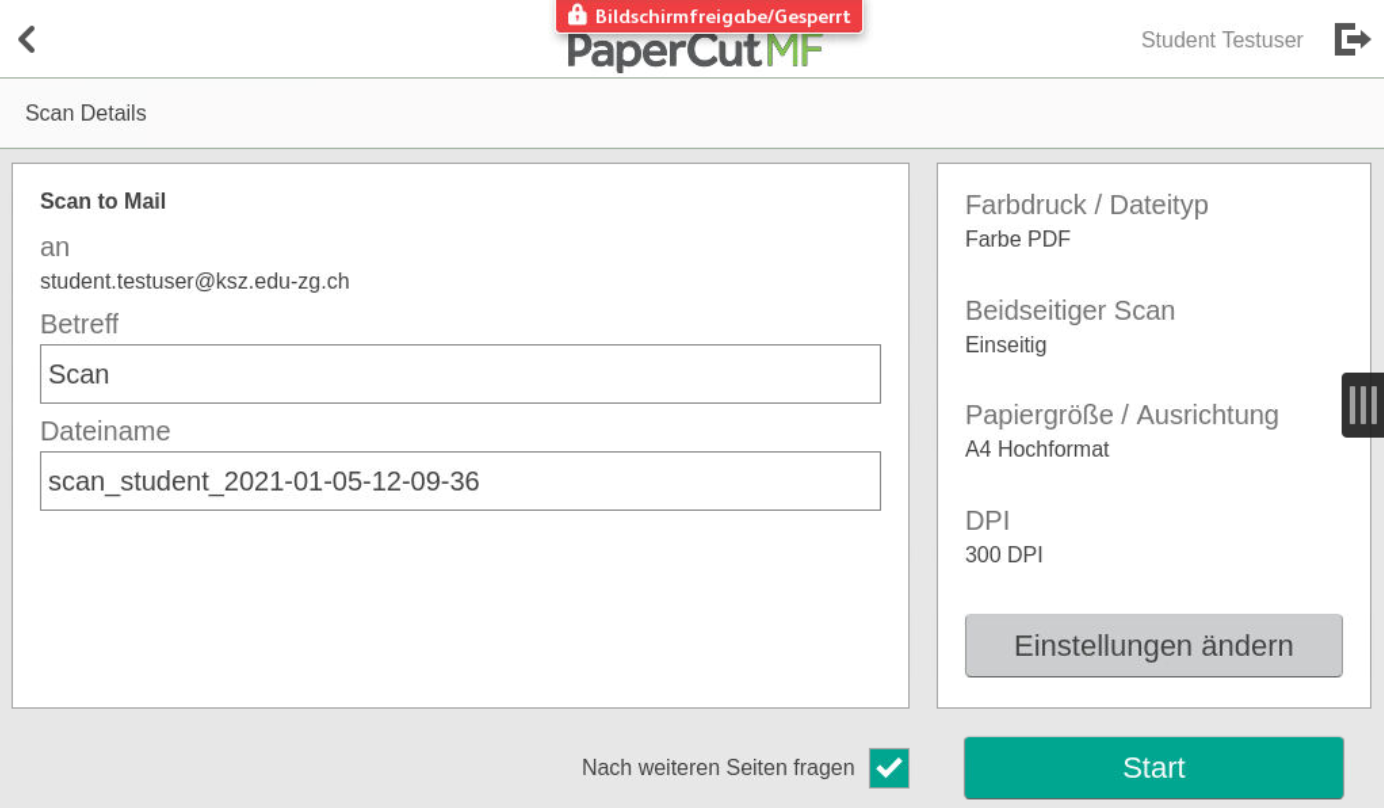
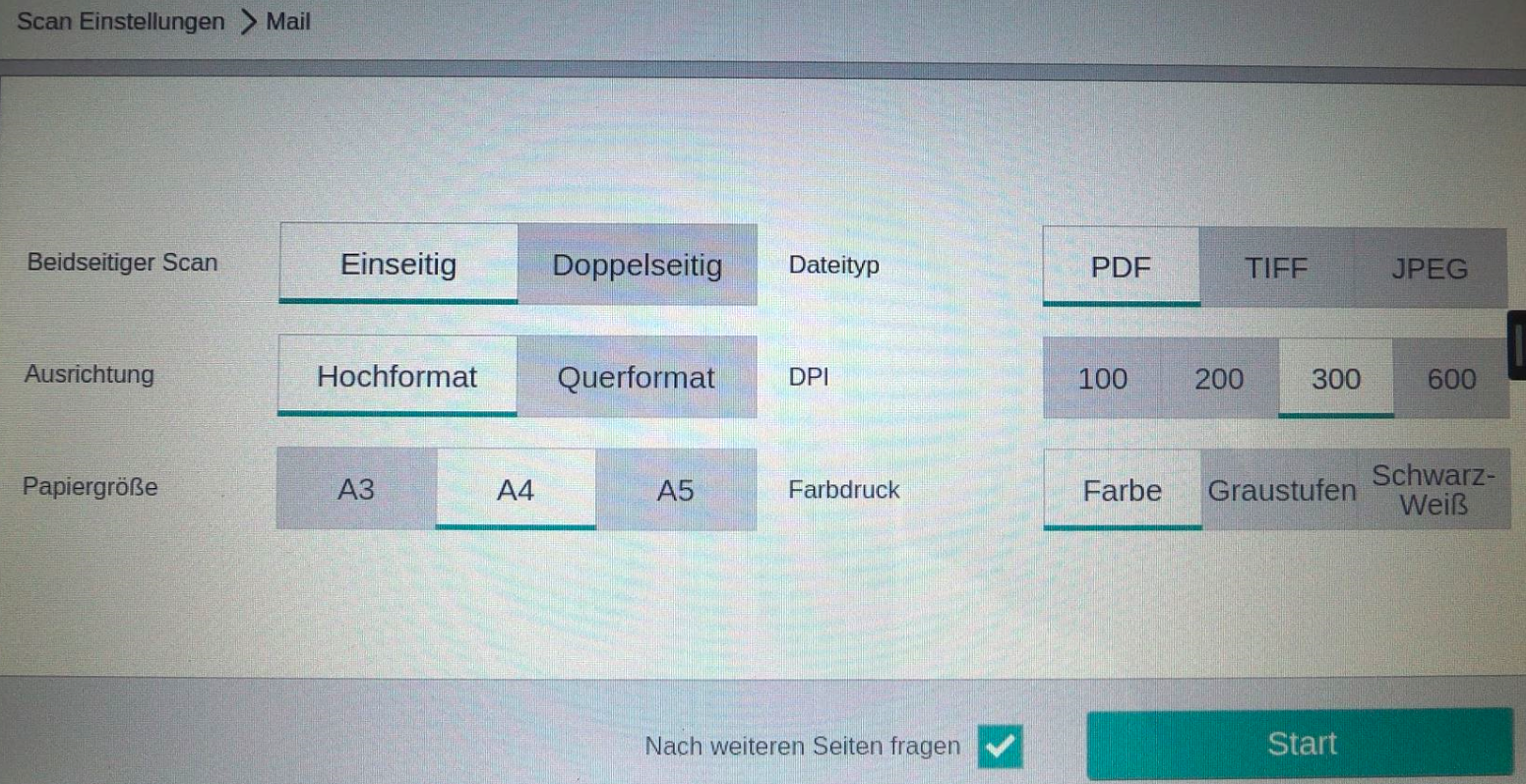
12. Scan to Mail
Eine JPG-, TIFF- oder PDF-Datei wird, jenach Einstellung, erstellt und an die eigene Mail-Adresse gesendet. Standardmässig wird eine PDF-Datei erstellt und zugesandt.
Hier können Sie den "Betreff" und die "Dateiname" anpassen und mit "Start" den Scan direkt an Ihre E-Mail Adresse senden.
13. Scan to Mail OCR im Ausland
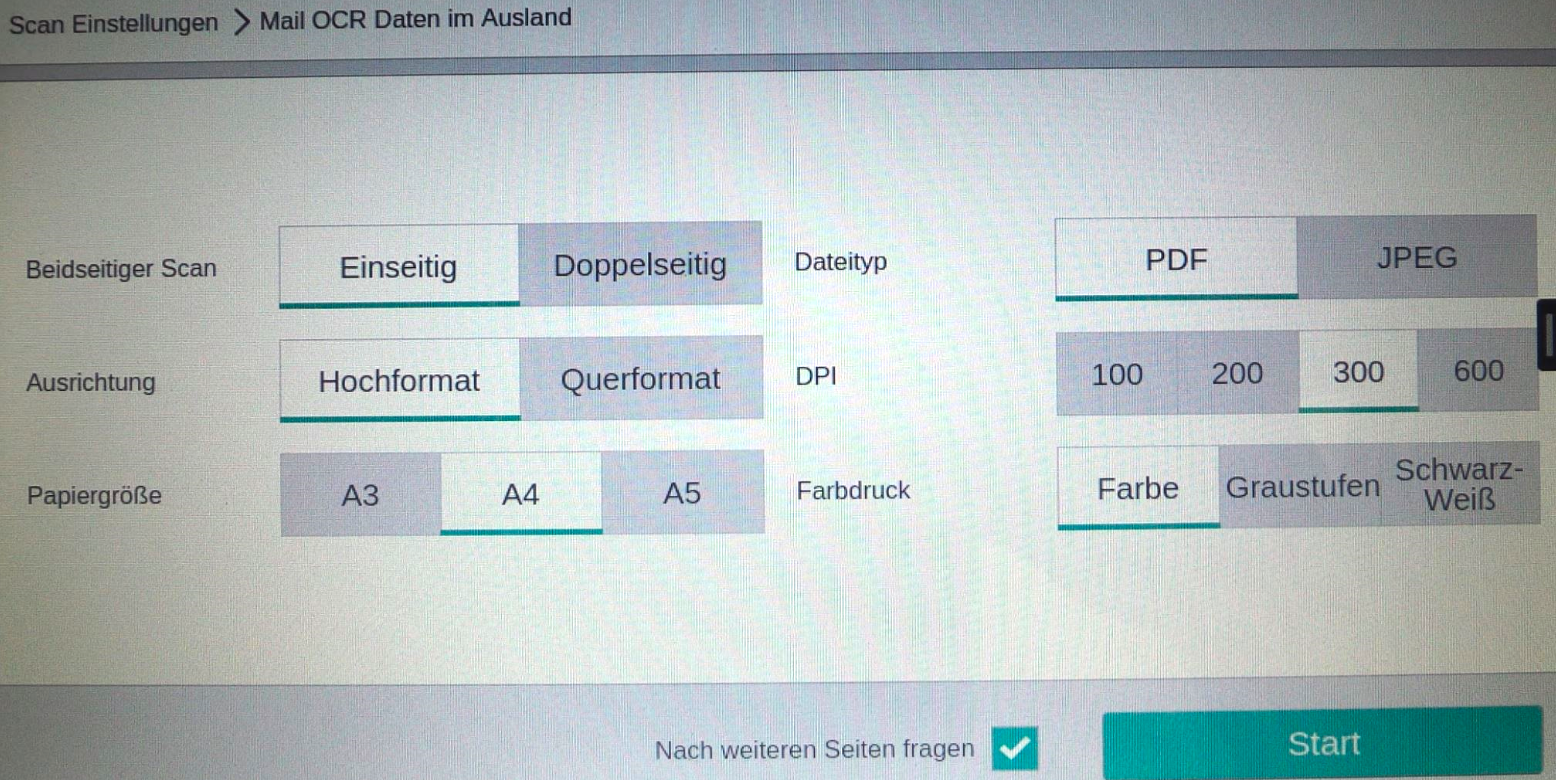
Eine JPG-Datei ohne OCR oder eine PDF-Datei mit OCR wird, jenach Einstellung, erstellt und an die eigene Mail-Adresse gesendet.
Bitte beachte, dass dabei die PDF-Datei im Ausland auf OCR resp. editierbare Datei konvertiert wird.

14. Scan to OneDrive
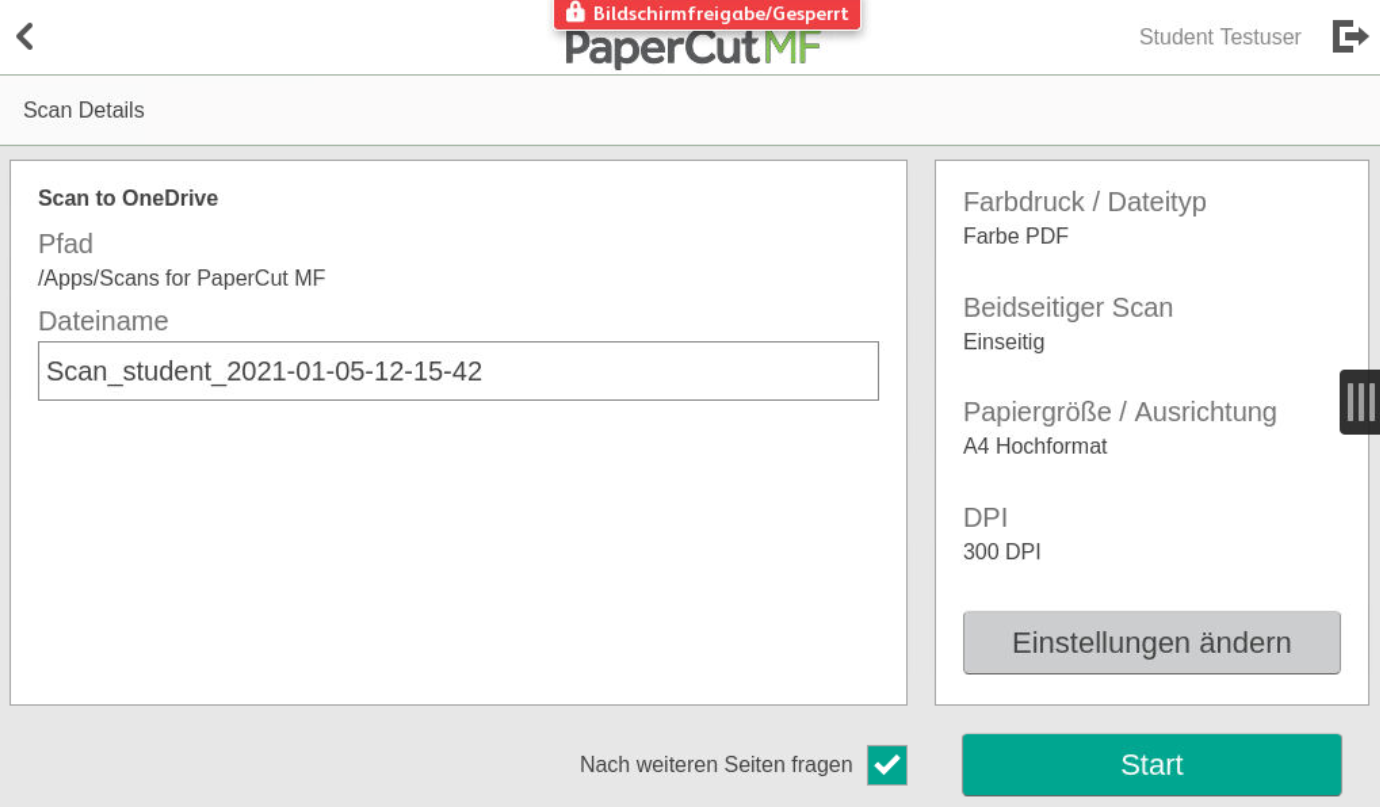
Eine JPG-, TIFF- oder PDF-Datei wird, jenach Einstellung, erstellt und an die eigene OneDrive-Ordner gesendet. Standardmässig wird eine PDF-Datei erstellt und nach E-Mail-Bestätigung auf "..\OneDrive - EDU ZG\Apps\Scans for PaperCut MF" abgelegt.
Hier können Sie die "Dateiname" anpassen und mit "Start" den Scan direkt an Ihre OneDrive-Speicher senden.
Eine detaillierte Beschreibung kann ebenfalls hier nachgelesen werden "Xerox Drucker: Scan-to-OneDrive"

15. Scan to OneDrive OCR Daten extern
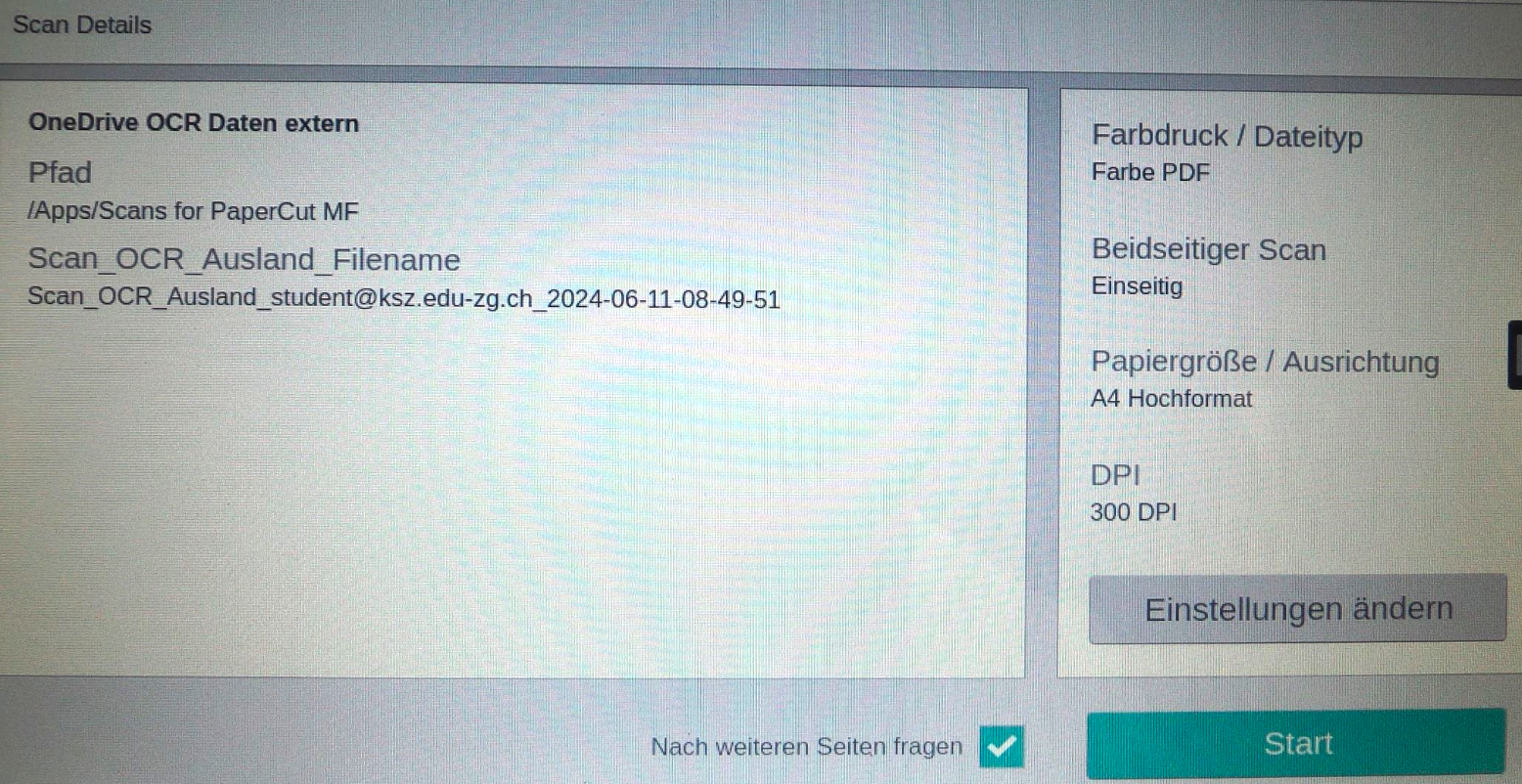
Eine JPG-Datei ohne OCR oder eine PDF-Datei mit OCR wird, jenach Einstellung, erstellt und an die eigene OneDrive-Ordner gesendet. Standardmässig wird eine PDF-Datei erstellt und nach E-Mail-Bestätigung auf "..\OneDrive - EDU ZG\Apps\Scans for PaperCut MF" abgelegt.
Bitte beachte, dass dabei die PDF-Datei im Ausland auf OCR resp. editierbare Datei konvertiert wird.

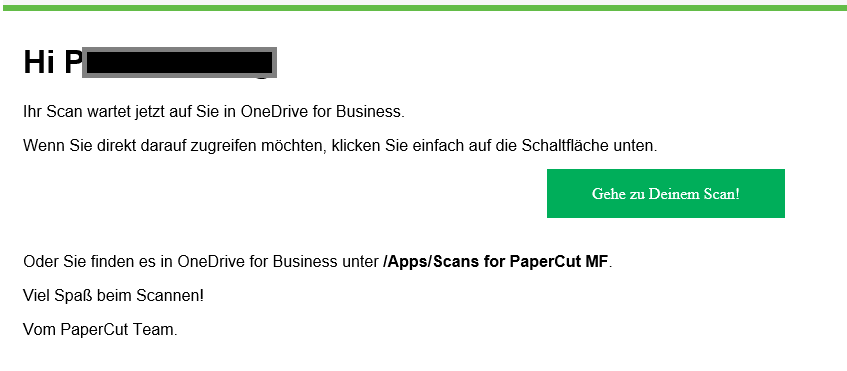
Wenn die Daten auf ihrem OnDrive gespeichert sind, erhalten Sie dieses E-Mail.
Wenn Sie dann auf "Gehe zu Deinem Scan!" klicken, wird Ihnen die Datei angezeigt.
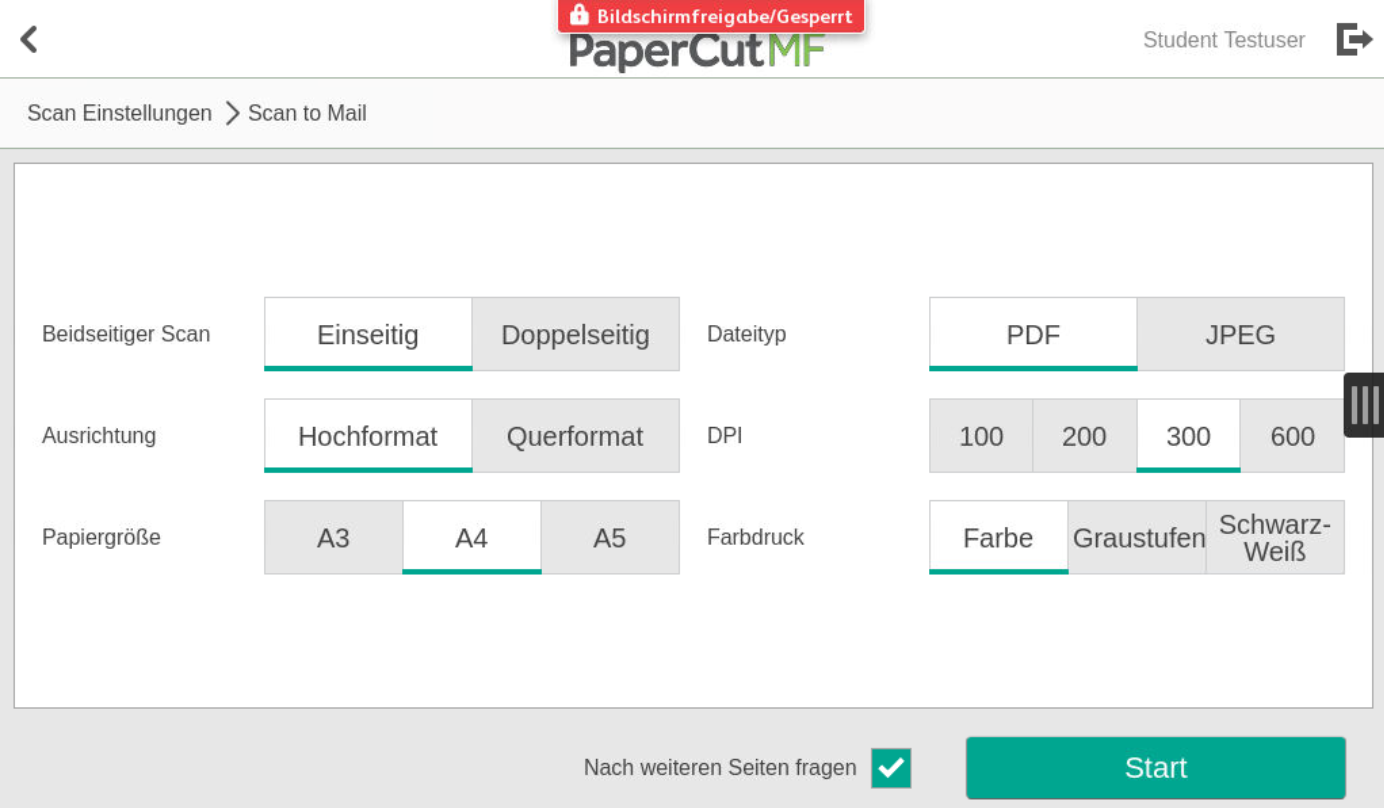
Sowohl beim "Scan to Mail" als auch beim "Scan to OneDrive" können Sie vor dem "Senden/Start" weitere Einstellungen vornehmen.
Einfach "Einstellungen ändern" wählen.
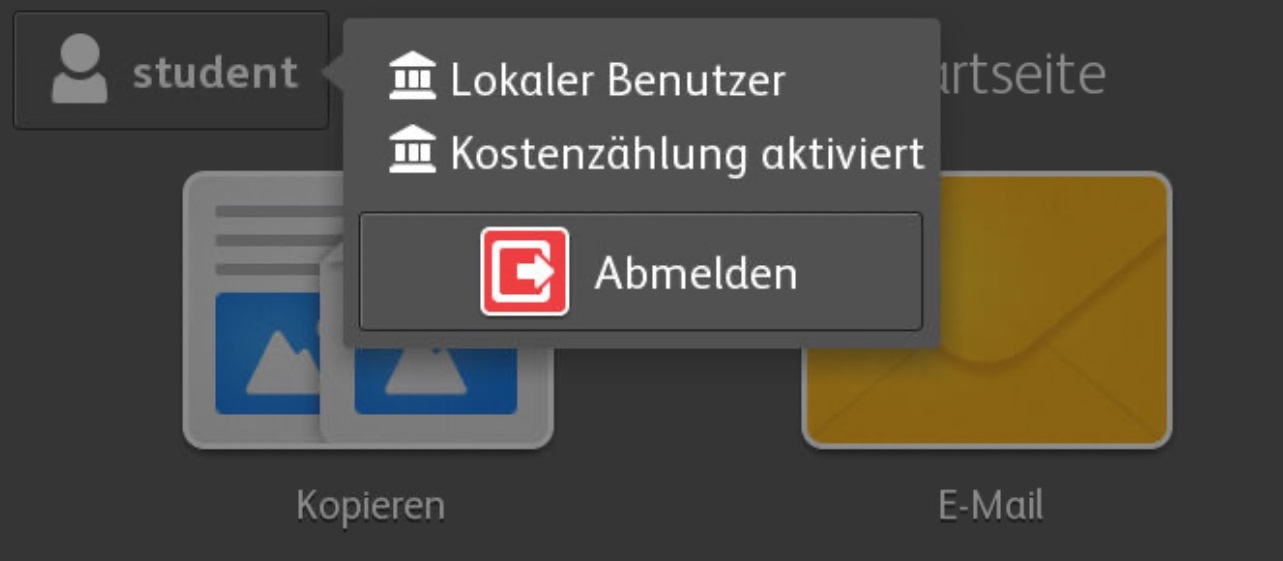
16. Abmelden
Sie melden sich nach dem Gebrauch bitte ab, indem sie ihr Kürzel anwählen und auf "Abmelden" drücken.