Mac OS/iPad/iPhone
Original der Anleitungen zu Mac/iPad/iPhone sind unter Help KSR aufgeführt.
Hintergrund:
- Die Informatikabteilungen der beiden Schulen arbeiten eng zusammen und wir nutzen so gegenseitige Ressourcen!
- An der KSZ haben wir anderen M365-Benutzer, deshalb haben wir die entsprechenden Printscreens angepasst.
Drucken auf MacOS einrichten
Installationsdatei herunterladen und starten.
möglicherweise wird die App nicht geöffnet und es erscheint folgende Fehlermeldung:
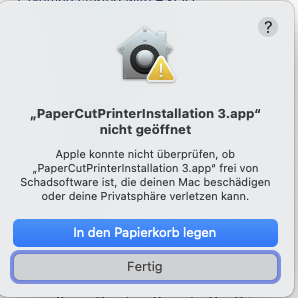
In diesem Fall muss man bei den Systemeinstellungen unter Datenschutz und Sicherheit die App "dennoch öffnen".

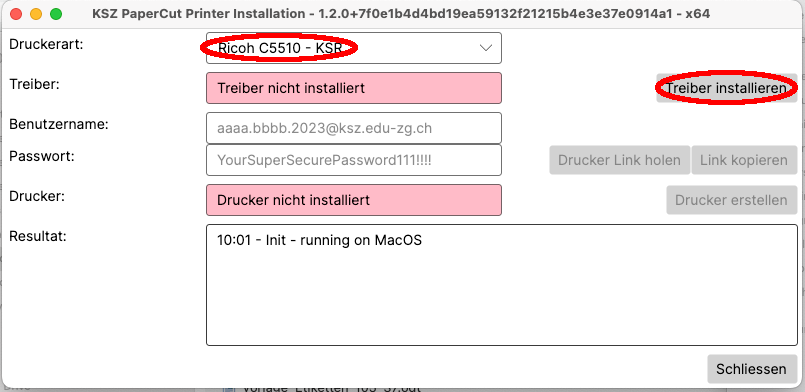
Nun in der App den richtigen Printer einstellen und "Treiber installieren" wählen.
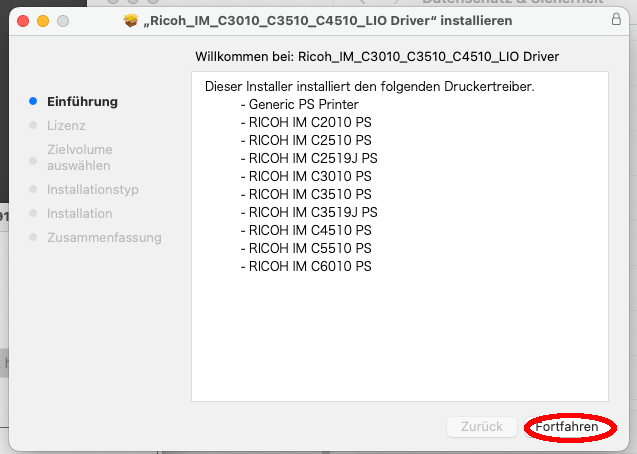
Nun folgen eine Reihe von Fenstern, durch die man sich einfach hindurchklickt ("Fortfahren" ect)
Wenn die Installation erfolgreich ist, erscheint "Treiber vorhanden PS" mit grünem Hintergrund.
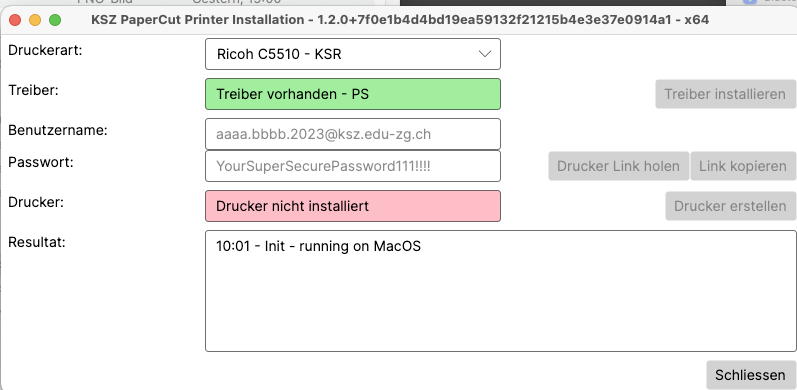
Nun werden die normalen M365-Anmeldedaten eingegeben und "Drucker Link holen" geklickt.
LuL =„Kürzel@ksz.edu-zg.ch“ / SuS: "nach.vorn.20xx@ksz.edu-zg.ch" und „Passwort“ eingeben und auf „Drucker Link holen“ klicken
Wenn dieser Schritt geklappt hat, erscheint der Link zum Drucker in der Konsole und es geht mit "Drucker erstellen" weiter.
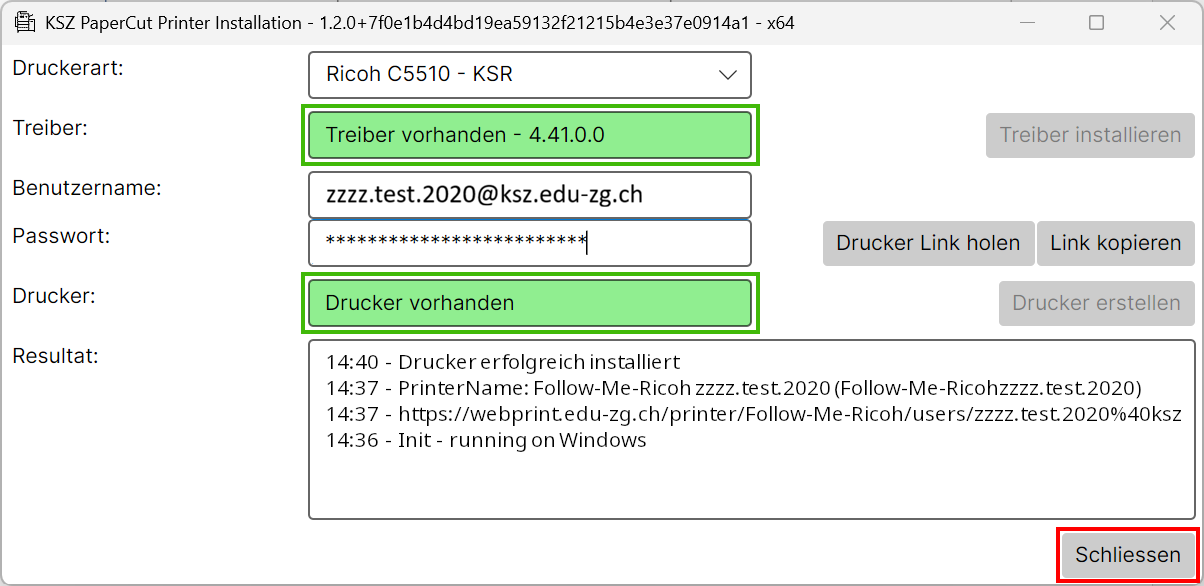
Wenn der Drucker erfolgreich erstellt wurde, müssen beide Felder grün leuchten. → Fenster «schliessen»!
Ansonsten kontrolliere den Benutzername und das Passwort und drucke erneut auf "Drucker Link holen"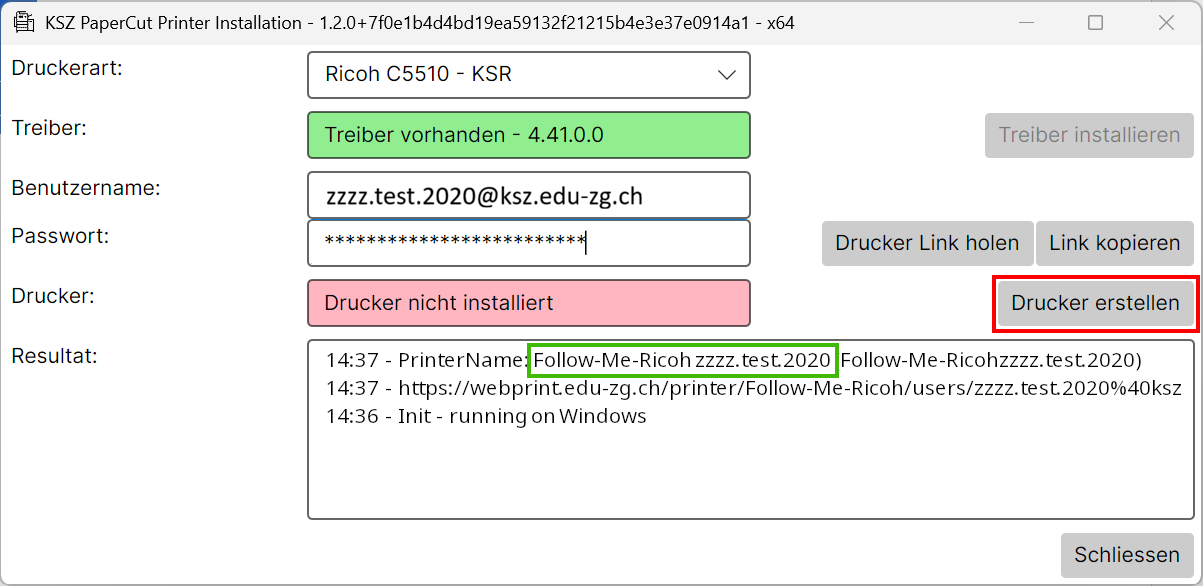
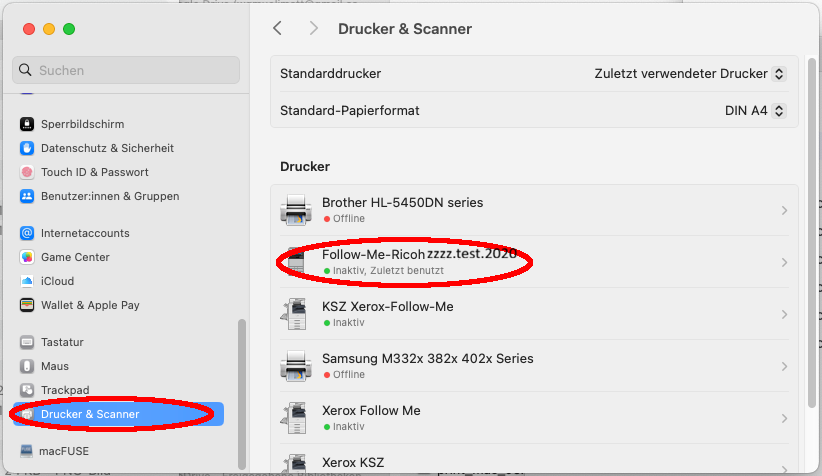
Wähle nun den Drucker aus
Wähle Optionen und Füllstände
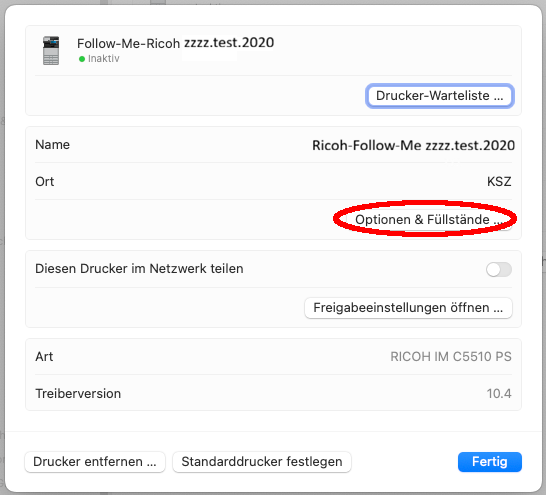
Nimm folgende Einstellungen vor → Finischer als erstes auswählen - SR3330
Im Gegensatz zu den Windows-Einstellungen muss man hier die Locher-Einheit nicht einstellen.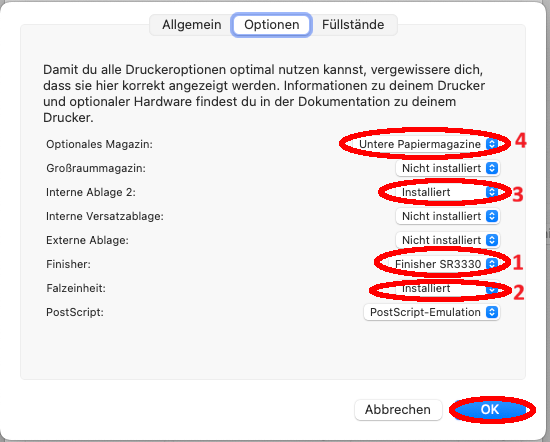
Wenn man ein Dokument druckt, gelangt man zu den elaborierteren Druckereinstellungen in dem man im System Dialog für das drucken...

Druckeroptionen wählt...
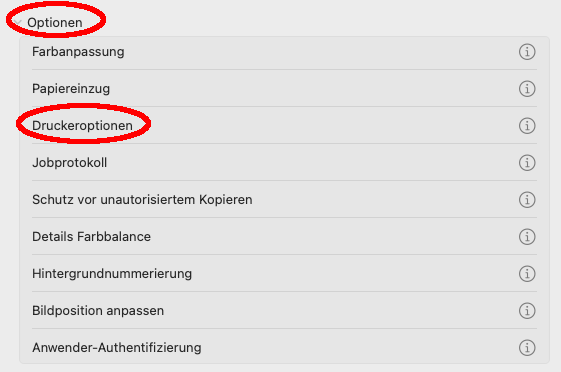
und dann Finishing. Für Broschürendruck sind die folgenden Einstellungen zu machen:
Unbedingt die Reihenfolge einhalten (1, 2, 3, 4). Fehlermeldung bei 4 bestätigen!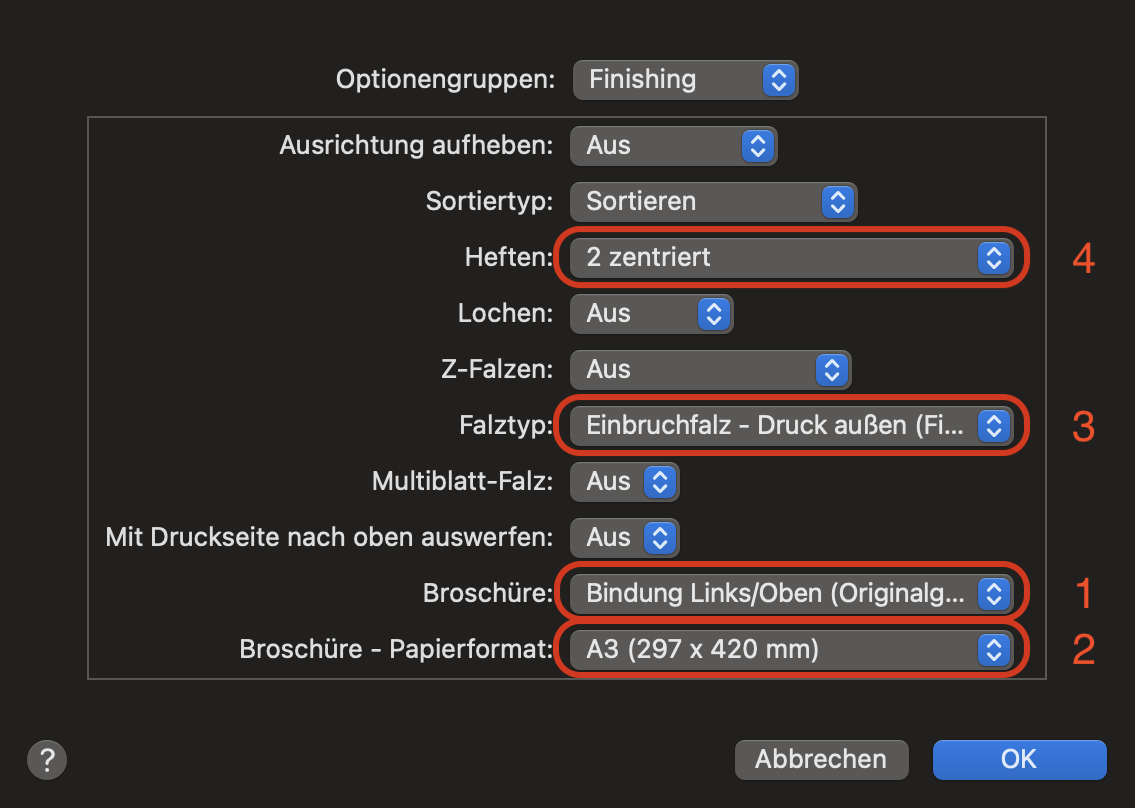
iPad / iPhone
Installation Druckerprofil
Für iOS muss man intern (verbunden mit Eduroam an der KSZ) folgenden Link aufrufen: https://webprint.edu-zg.ch:9164/ios/profile Das Profil wird automatisch installiert und der Drucker kann angesteuert werden.
Achtung: Je nach Installation muss das Papierformat beim Drucken jeweils auf A4 eingestellt werden.
Unter Systemeinstellungen wird Profil geladen angezeigt.
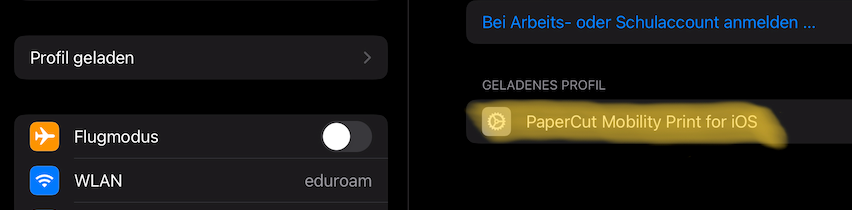
Anzeige Profil geladen in den Systemeinstellungen
U.U. steht der Drucker erst nach einiger Zeit / nach einem Neustart zur Verfügung.
Falls das obige Vorgehen nicht funktioniert:
Alternatives / ergänzendes Vorgehen
Falls der obige Link nicht automatisch installiert wird:
Folgenden Link probieren und auf Download drücken: https://webprint.edu-zg.ch:9164/client-setup/known-host/ios.html
Profil zulassen
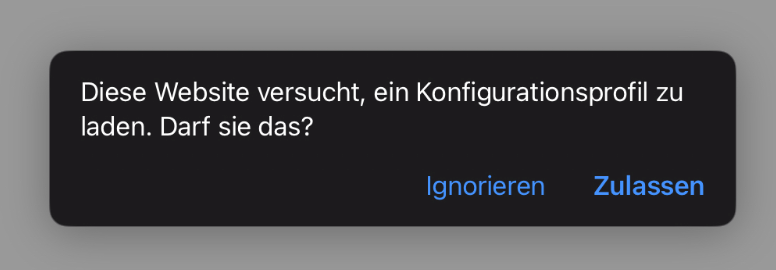
- weiter klicken
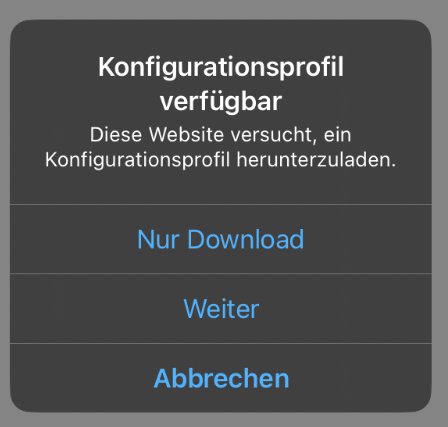
Nacheinander schliessen und oben links fertig anklicken
Unter Systemeinstellungen wird Profil geladen angezeigt (Abbildung oben).
Eventuell muss das Profil angewählt und installiert werden:
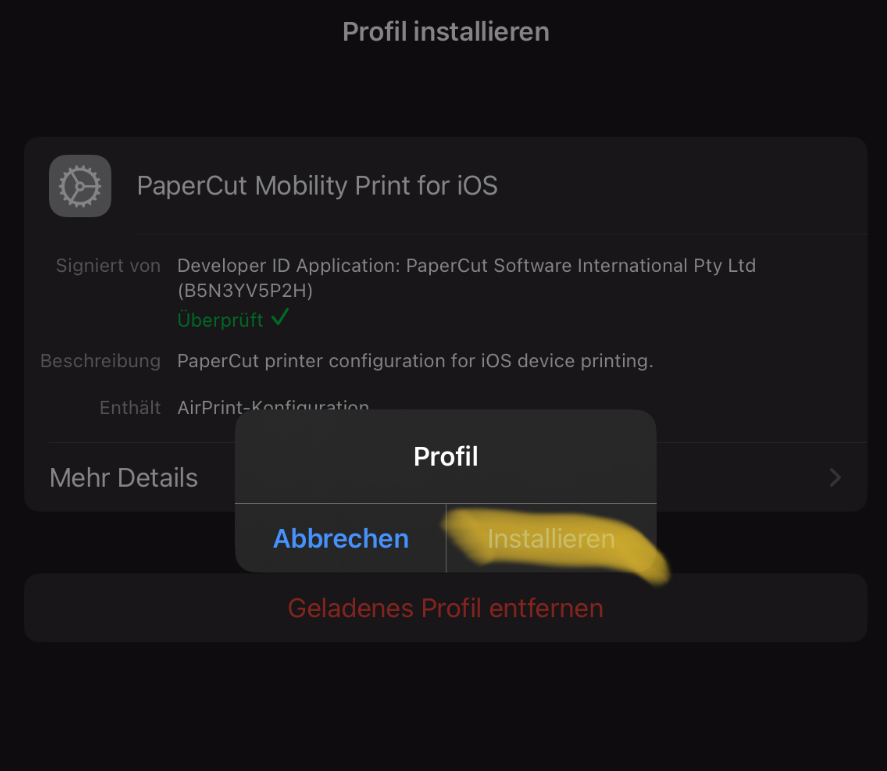
Falls nötig Profil manuell installieren
- Möglicherweise muss das Login des iPads (Anmelde-Code iPad) für die Installation eingegeben werden.
Drucken
Nun sollte der Drucker aus der Anwendung heraus direkt angewählt werden können - in Word z.B. durch Anklicken des Dateinamens oben links oder in Goodnotes durch Teilen oben rechts. Je nach Gerät scheint Airprint zu funktionieren oder einfach die normale Druckerfunktion.
Gegebenenfalls muss vor dem Drucken das Papierformat noch korrigiert werden (auf A4 stellen).