MS Windows 11
Installation Ricoh C5510
Bitte lade "PaperCutPrinterInstallation" herunter, entpacke es und führe es aus.
Bitte die Hinweise zum Herunterladen der Datei "PaperCutPrinterinstallation" beim Edge-Browser sowie zum Deaktivieren der Antivirus-Software beachten.
Bei einigen Browser z.B. Edge, muss das „PaperCutPrinterInstallation.exe“ verifiziert und als vertrauenswürdig erklärt werden.
Wenn dass nicht der Fall ist, beginne nach dem Download bei Punkt "A - Programm installieren"
"PaperCutPrinterInstallation.exe" vertrauen
Auf die „…“ Punkte und dann auf „Behalten“ klicken
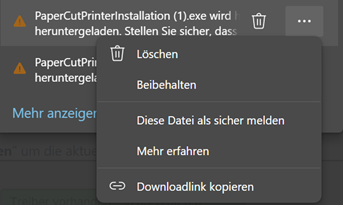
Hier auf „Mehr anzeigen“ klicken
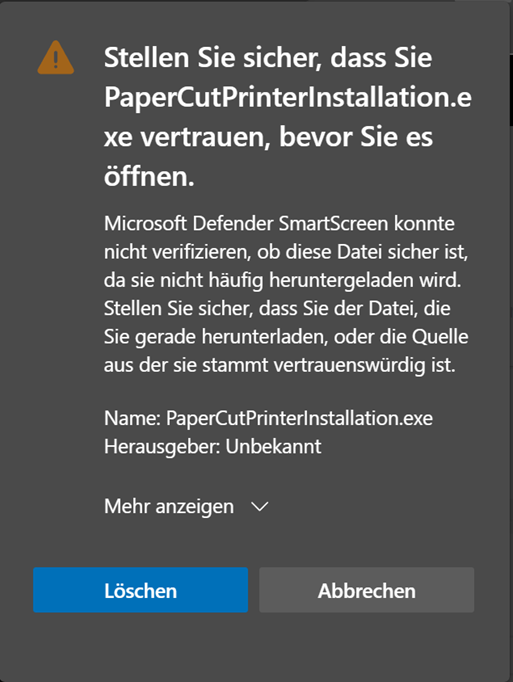
… auf „Trotzdem behalten“ klicken
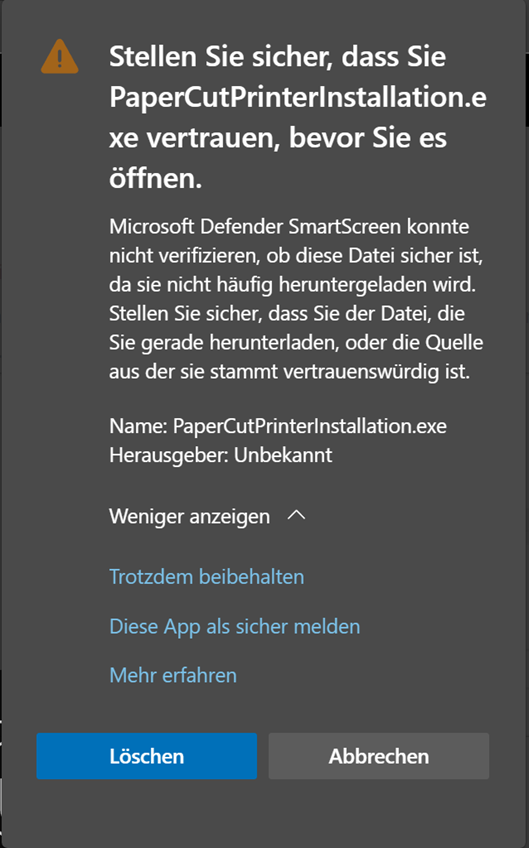
Das Programm wird heruntergeladen und im Download Ordner gespeichert.

A - Programm installieren
Das Programm für die Printerinstallation wurde von unserer IT-Abteilung (Beni Iten) entwickelt und es gibt keine Verifizierung von Windows. Deshalb müssen folgende Schritte durchgeführt werden.
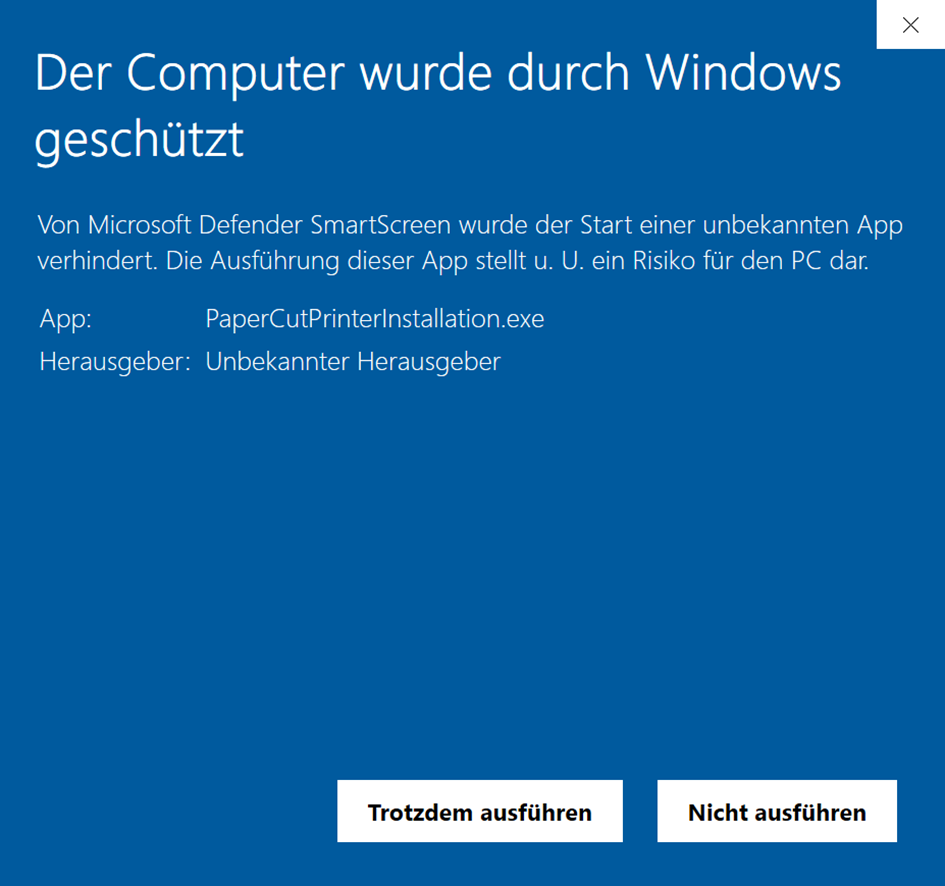
Programm „PaperCutPrinterInstallation.exe“ im Downloadverzeichnis ausführen und auf „Weitere Informationen“ klicken
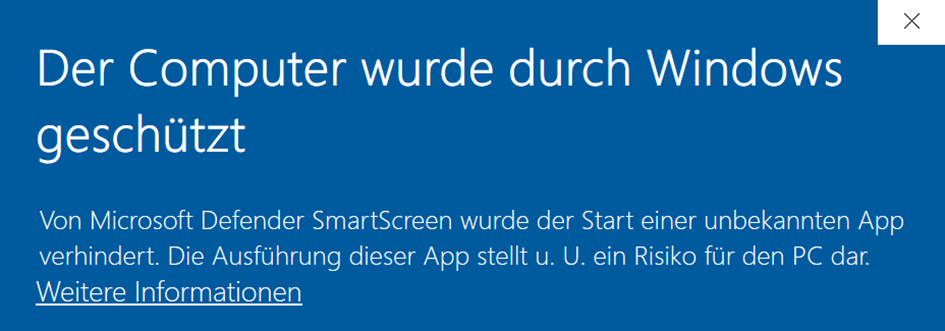
Auf "Trotzdem ausführen" klicken
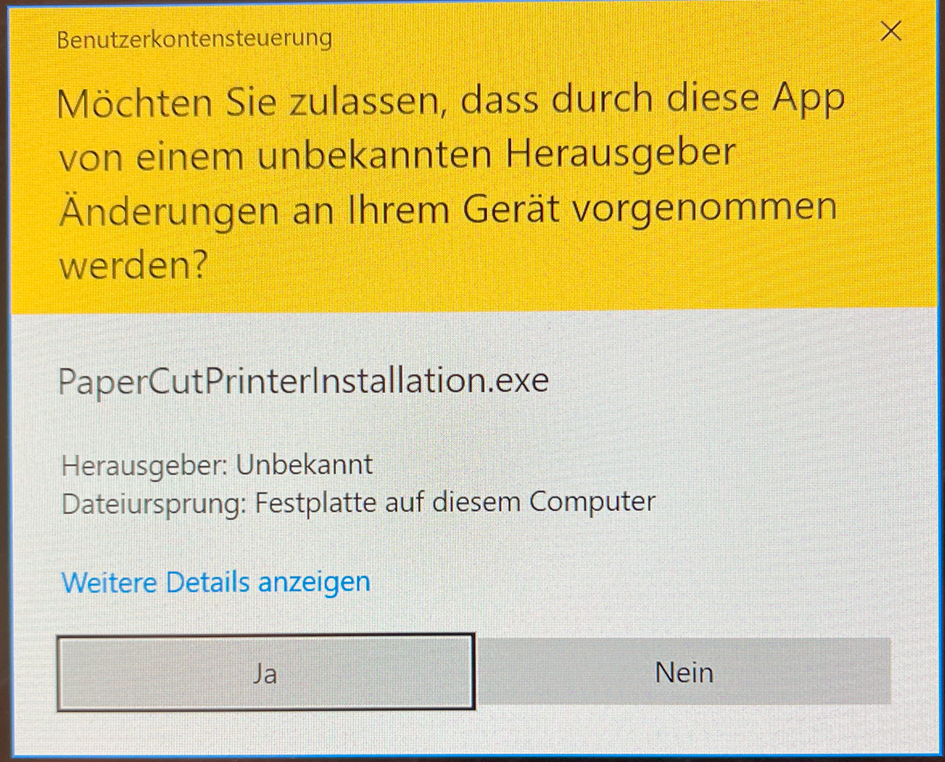
Meldung mit "Ja" beantworten
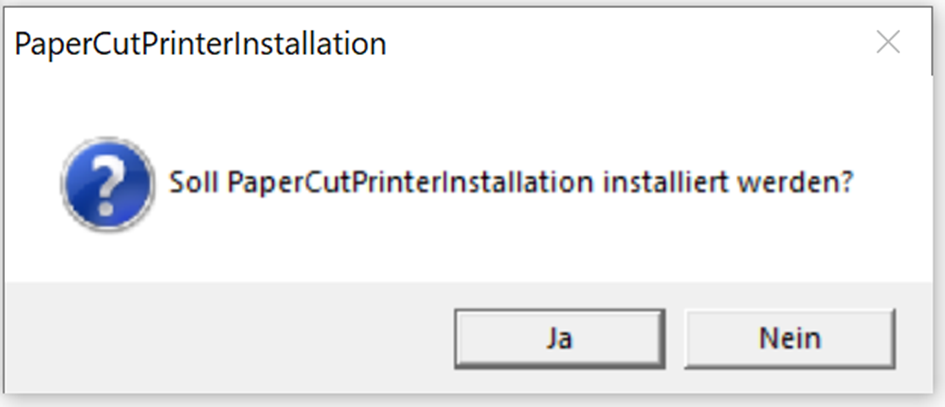
Meldung erneut mit "Ja" beantworten. Das Programm wird nun gestartet.
B – Treiber vorhanden
Bei "Druckerart" "Ricoh C5510 - KSR" auswählen. (Die Bezeichnung "Ricoh C5510 KSR" kommt von der Erstinstallationen an der KS Rotkreuz)
Auf "Treiber installieren" klicken und warten, bis die Treiber heruntergeladen und installiert sind. → Grün eingefärbt!
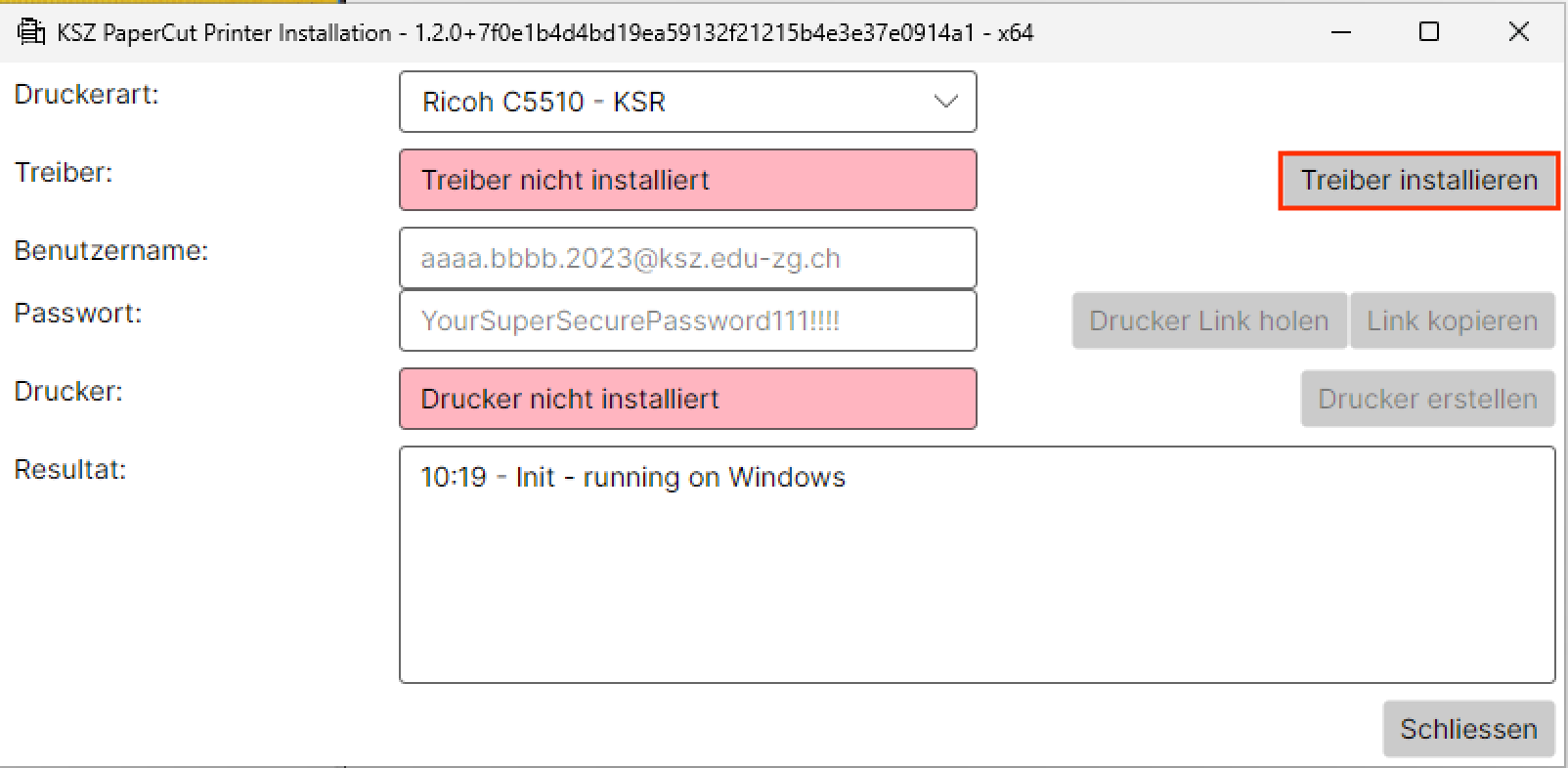
Falls das Feld "Treiber" grün eingefärbt ist und "Treiber vorhanden" anzeigt, gehe zu Punkt C weiter
C - Link holen
LuL =„Kürzel@ksz.edu-zg.ch“ / SuS: "nach.vorn.20xx@ksz.edu-zg.ch" und „Passwort“ eingeben und auf „Drucker Link holen“ klicken
D - Drucker installieren
Wenn im Feld "Resultat" die Meldung "Follow-Me-Ricoh nach.vorn.20xx" erscheint, dann auf „Drucker erstellen“ klicken.
Ansonsten kontrolliere den Benutzername und das Passwort und drucke erneut auf "Drucker Link holen"
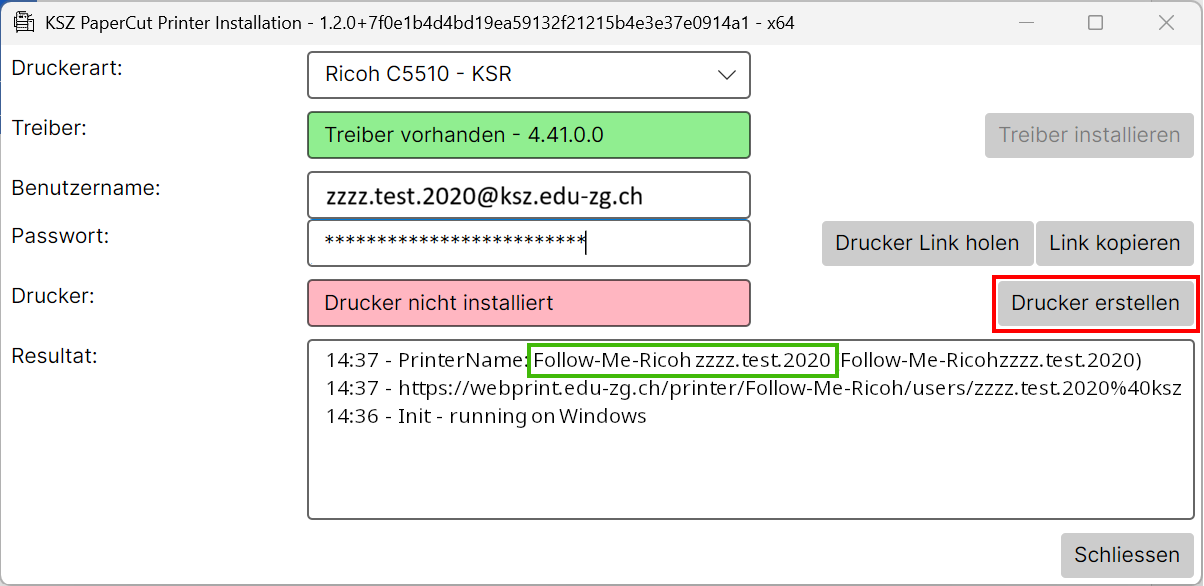
Wenn der Drucker erfolgreich erstellt wurde, müssen beide Felder grün leuchten. → Fenster «schliessen»!
F - Drucker Feineinstellung
Der Drucker wurde nun unter dem Namen "KSZ Ricoh-Follow-Me Kürzel" erstellt. Um ihn vollumfänglich nutzen zu können, müssen diverse Einstellungen vorgenommen werden.
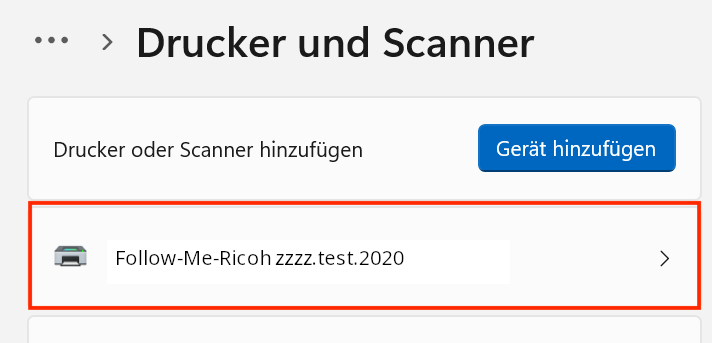
Klicke auf die Windows-Taste → Einstellungen (Zahnrad-Symbol) → Bluetooth und Geräte → Drucker und Scanner und klicke auf den Drucker.
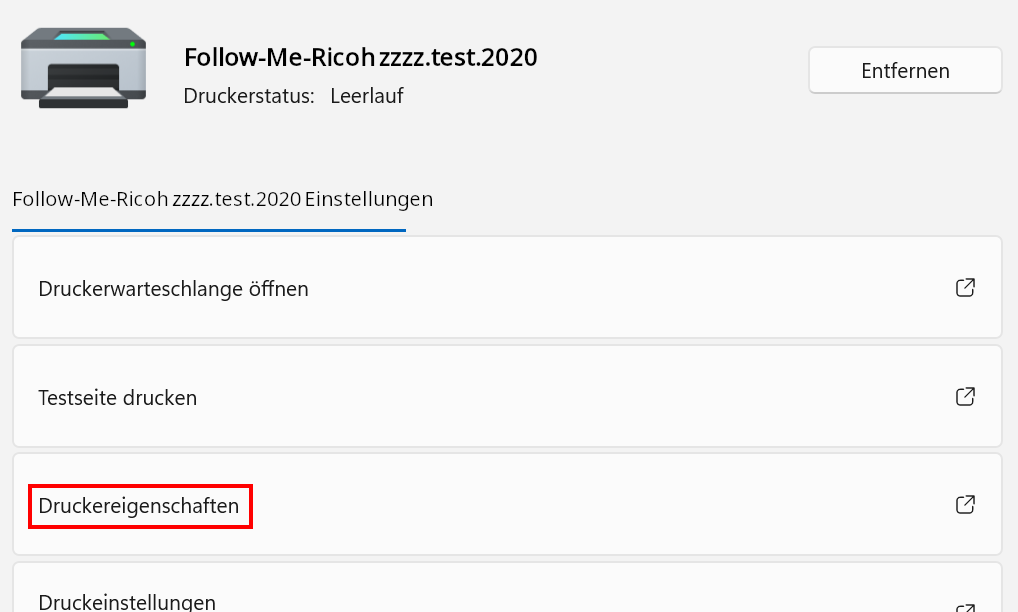
1. Klicke nun auf "Druckereigenschaften"
2. Klicke nun der Nummerierung nach wie im Bild dargestellt. Zuerst auf "1 - Zubehör", dann auf "2" und wähle "IM C5510" aus. Bestätige die Auswahl mit "3 - Jetzt aktualisieren"
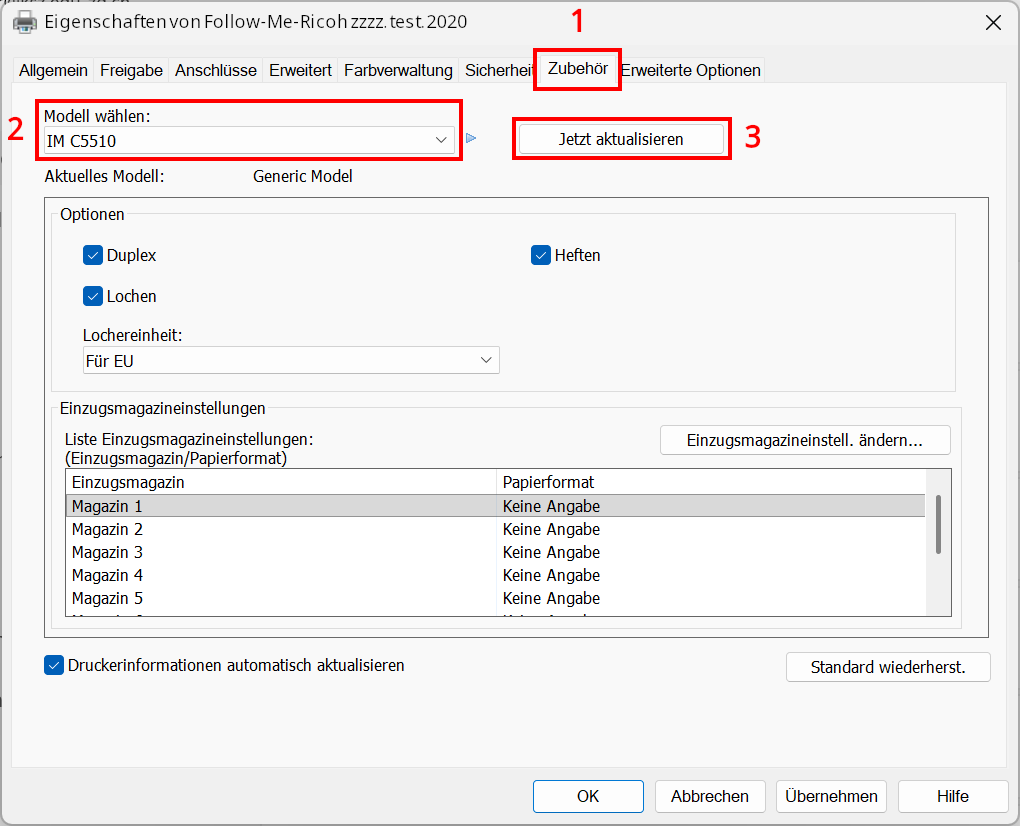
3. Klicke erneut der Nummerierung nach wie im Bild dargestellt.
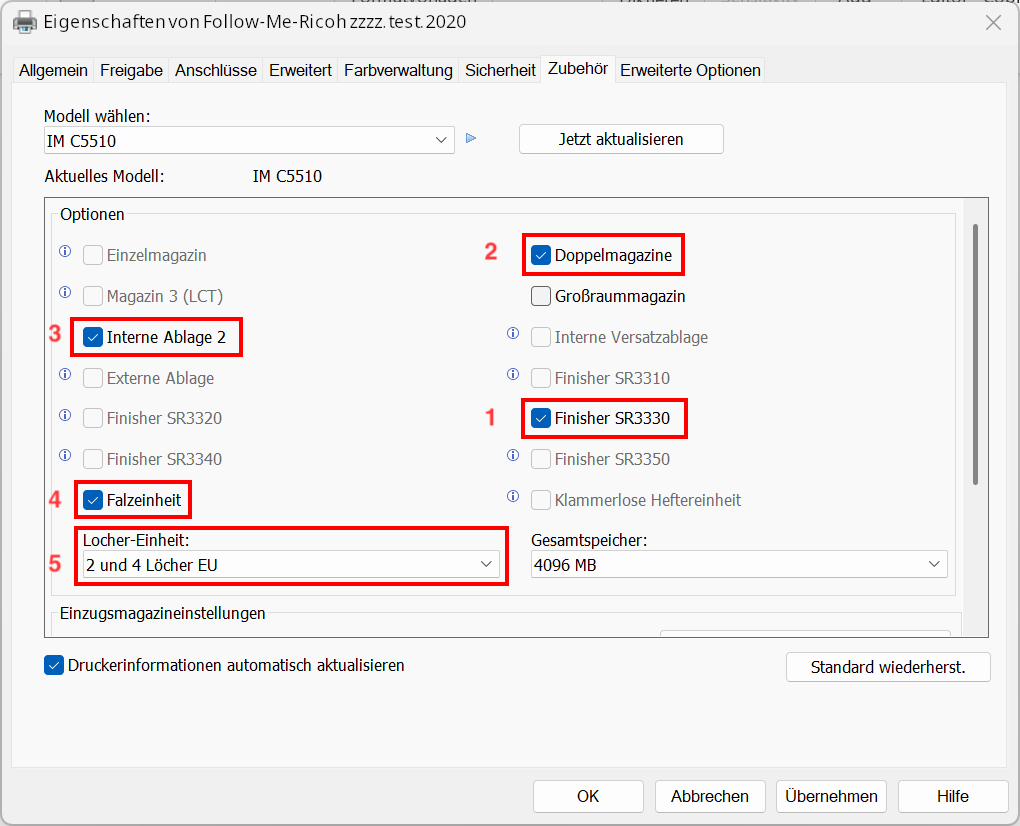
4. Beim Drucken sind nun auch die Optionen "Broschürendruck", "Hefter", "Lochen", etc. auswählbar.
Manuelle Installation
- Treiber herunterladen und installieren (Xerox.com)
- Punkte A und C der oben genannten Anweisungen ausführen und auf Link kopieren drücken
- Einen Drucker in der Systemsteuerung hinzufügen und auswählen, dass der Drucker nicht aufgelistet wird.
- Den oben kopierten Link ins "Shared printer" feld einfügen und in den nächsten Fenster den vorhandenen oder neu heruntergeladenen Treiber auswählen.
- Punkt F ausführen