Ricoh Drucker: Broschürendruck unter Windows

Mit dieser Anleitung können Einstellungen für Broschürendruck eingestellt werden.

1. Windows - Word

  • Dokument öffnen, > «Datei», > «Drucken», Drucker «Follow Me Ricoh» auswählen und auf «Druckereigenschaften» klicken
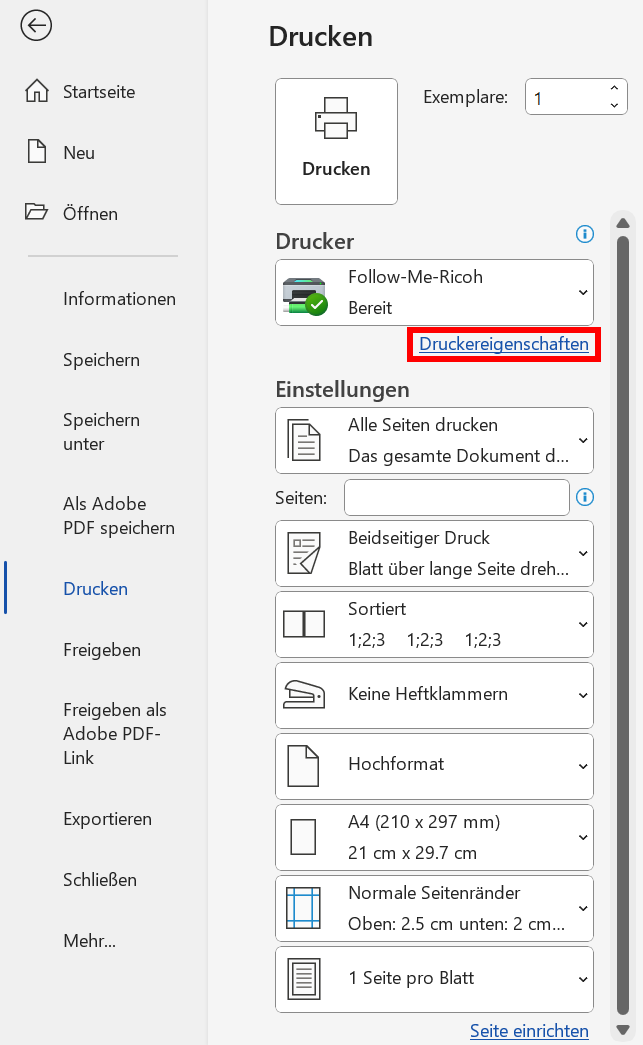

  • Folgende Einstellungen vornehmen:
    → Druck auf «A3»
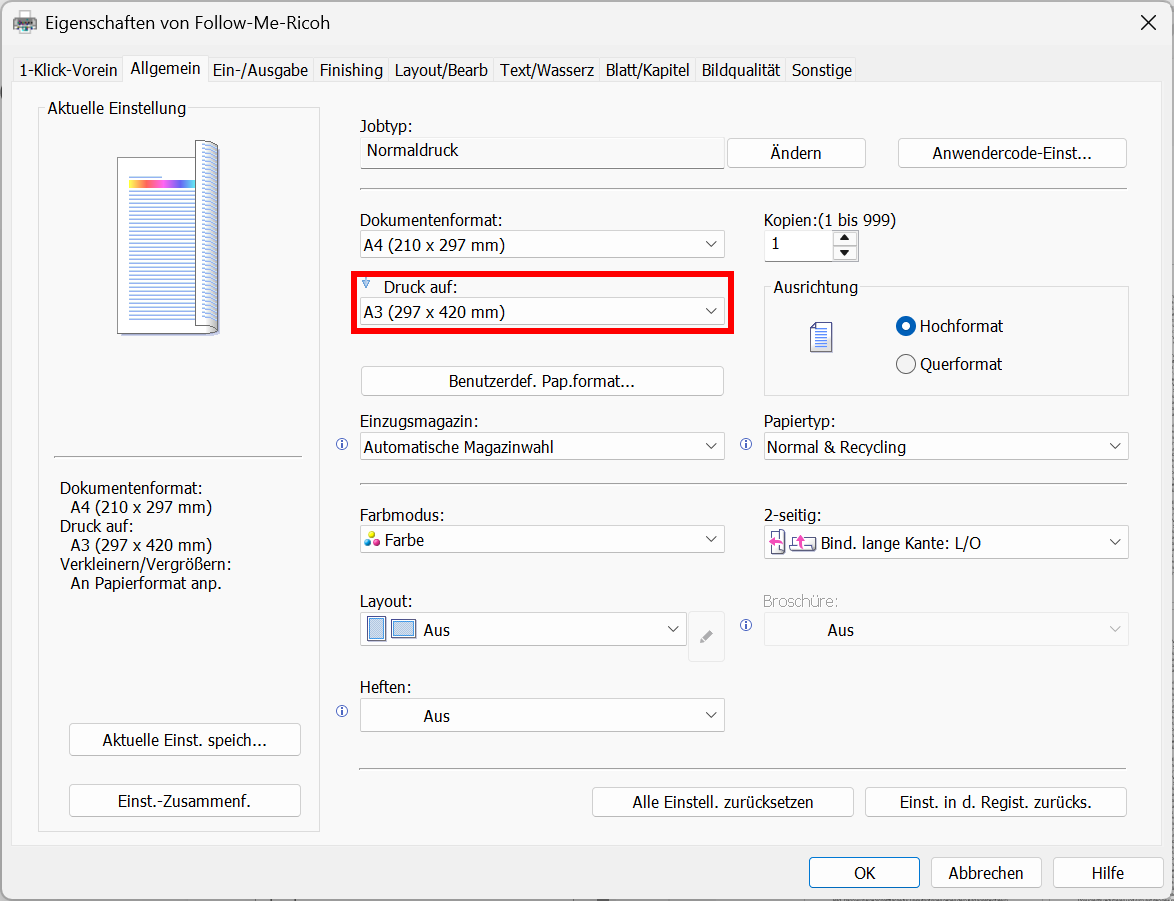

    → 2-seitig auf "AUS"


    → Broschure auf «Magazin»


    → Heften auf "2 zentriert"
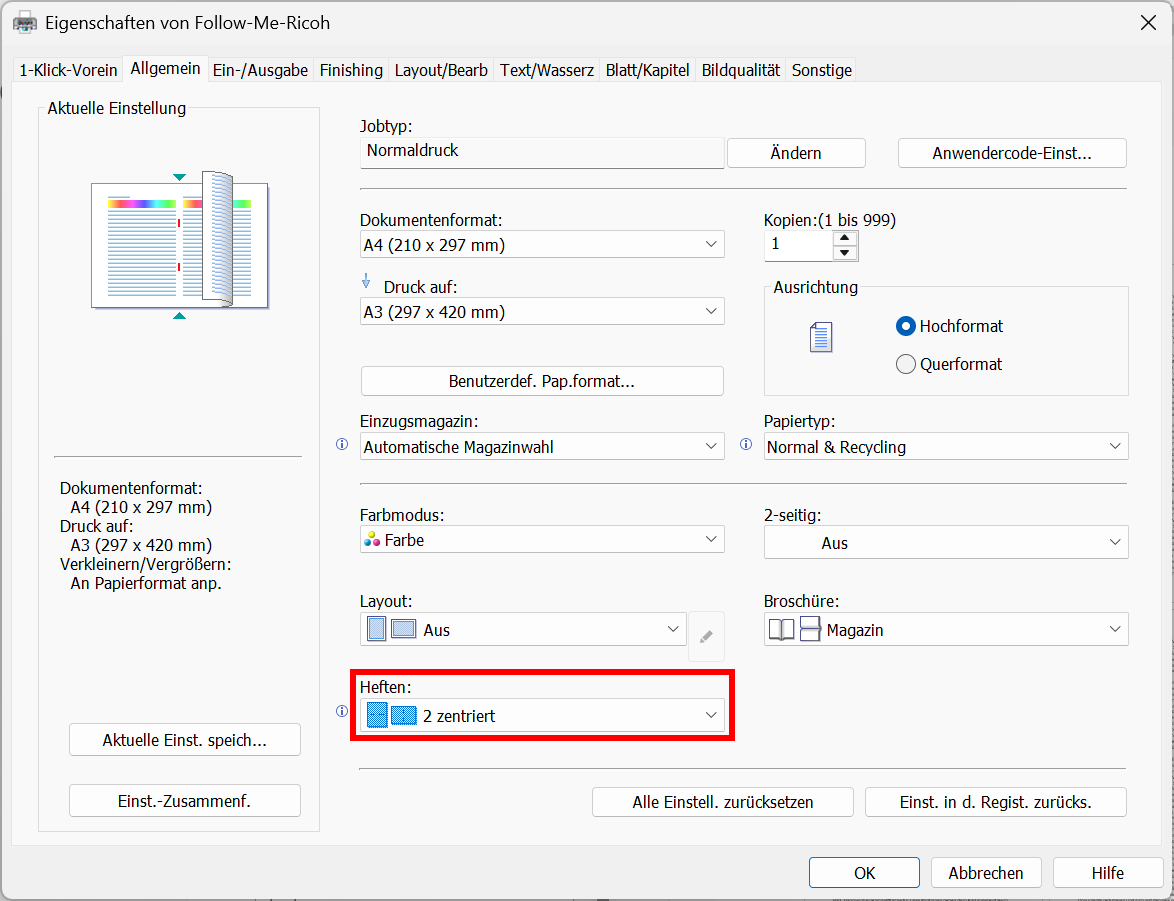

    → Dann auf «OK» klicken
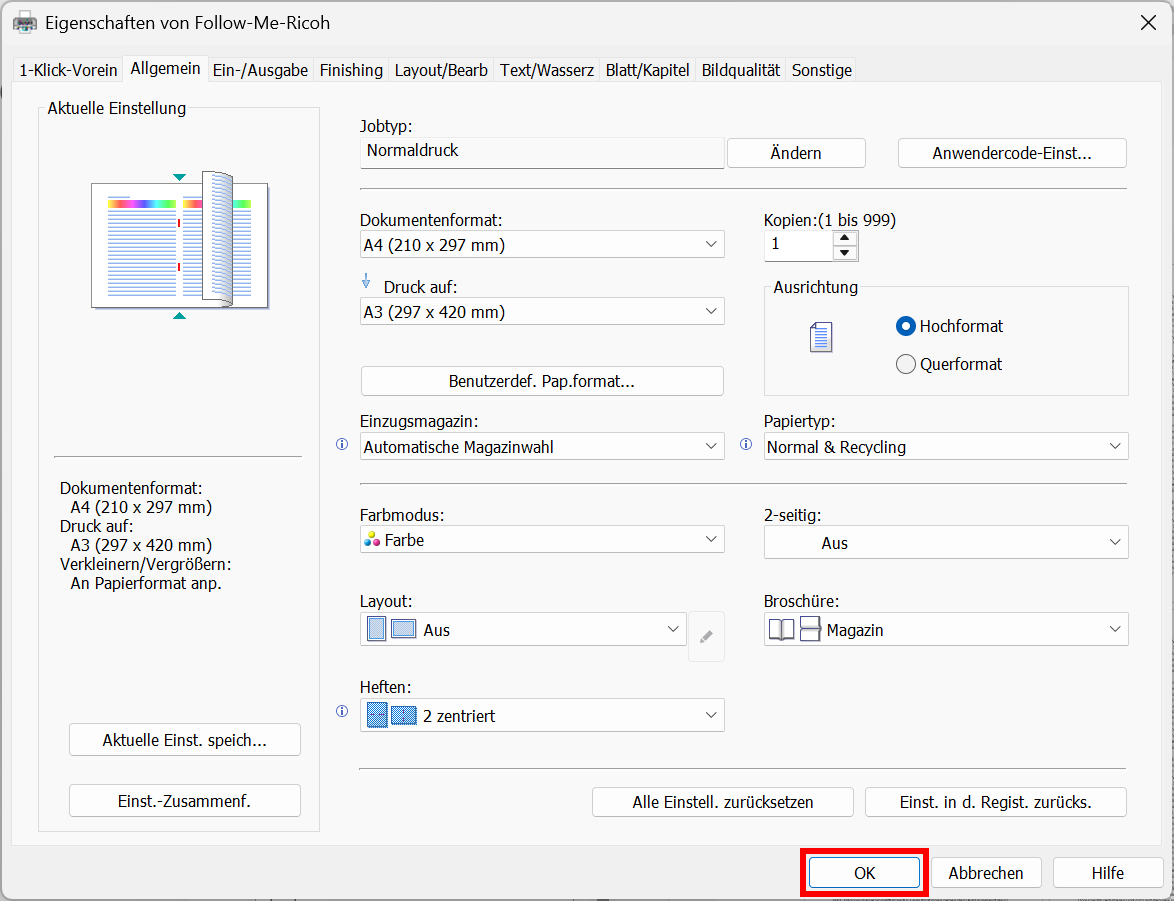

  • Dokument ausdrucken
    Auf «Drucken» klicken
    -> Alle andere Einstellungen ignorieren resp. stehen lassen!


2. Windows - PDF / Acrobat Reader

  1. Dokument öffnen, dann auf das "Drucker-Symbol" klicken oder die Tastenkombination"Crtl+P
    Drucker «Follow Me Ricoh» auswählen und auf «Eigenschaft» klicken


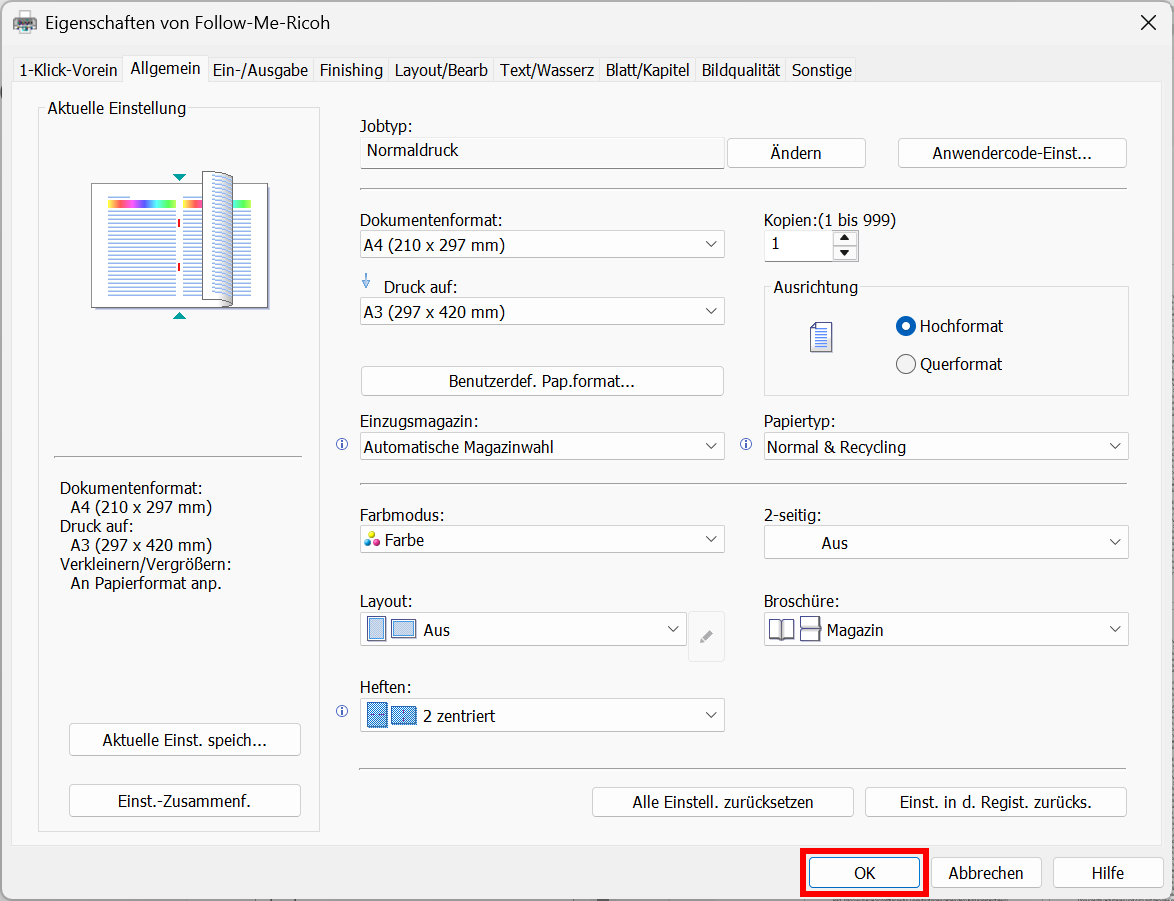
  2. Folgende Einstellungen vornehmen:
    → Druck auf «A3»
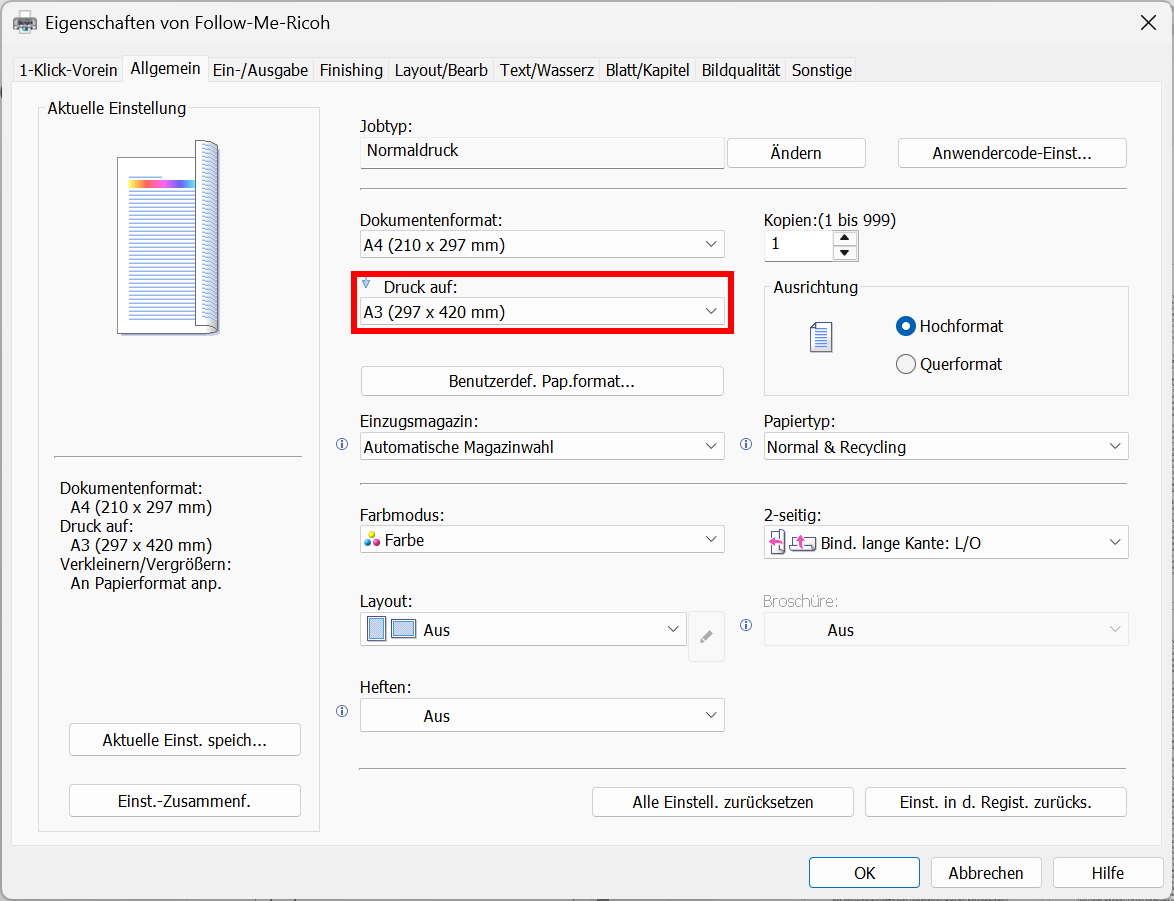

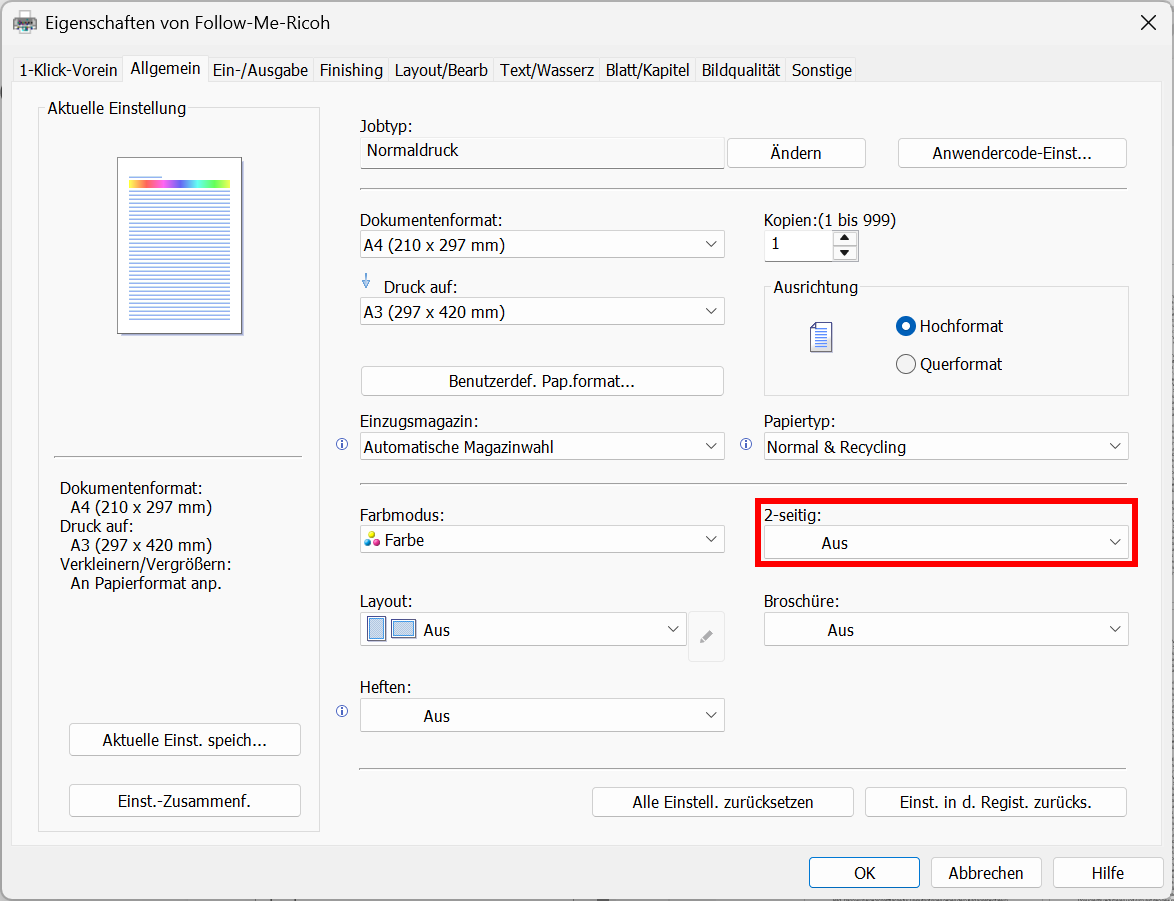
    → 2-seitig auf "AUS"

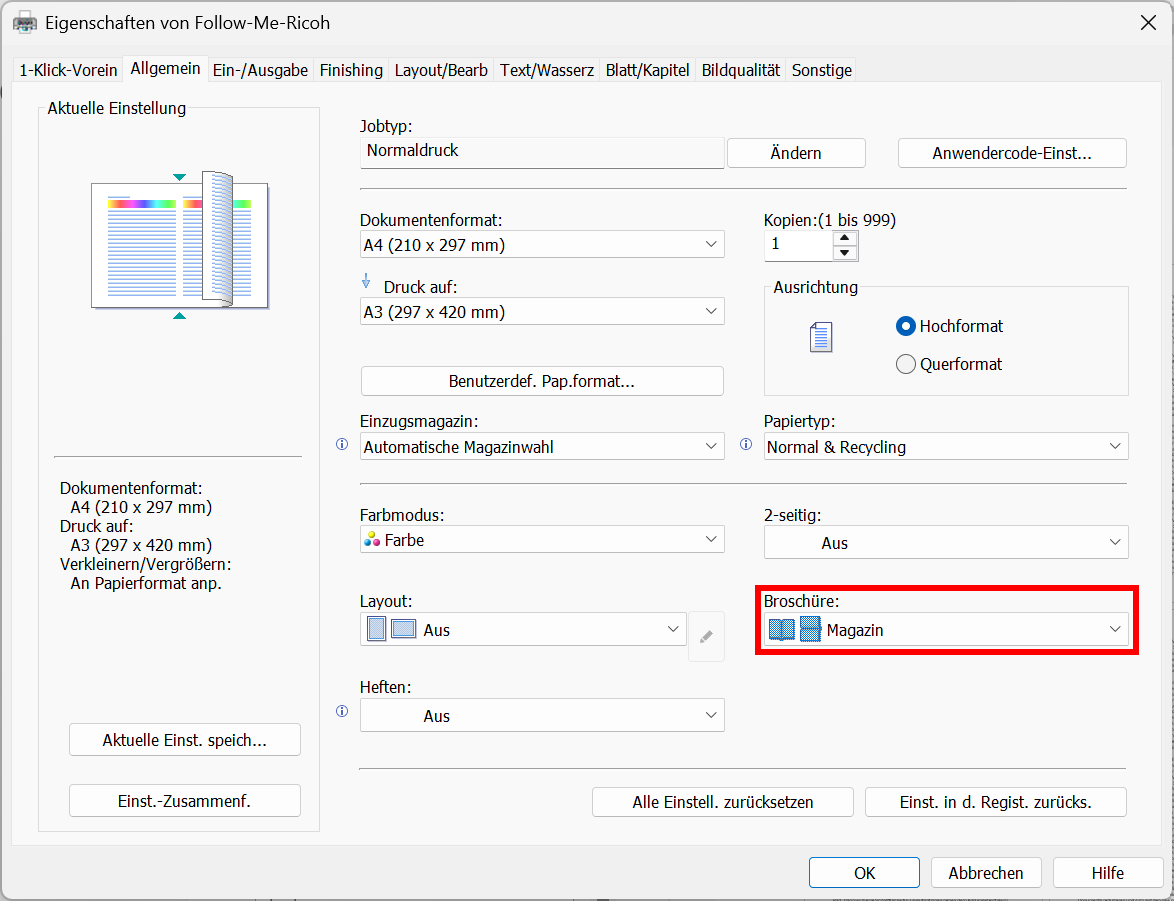
    → Broschure auf «Magazin»

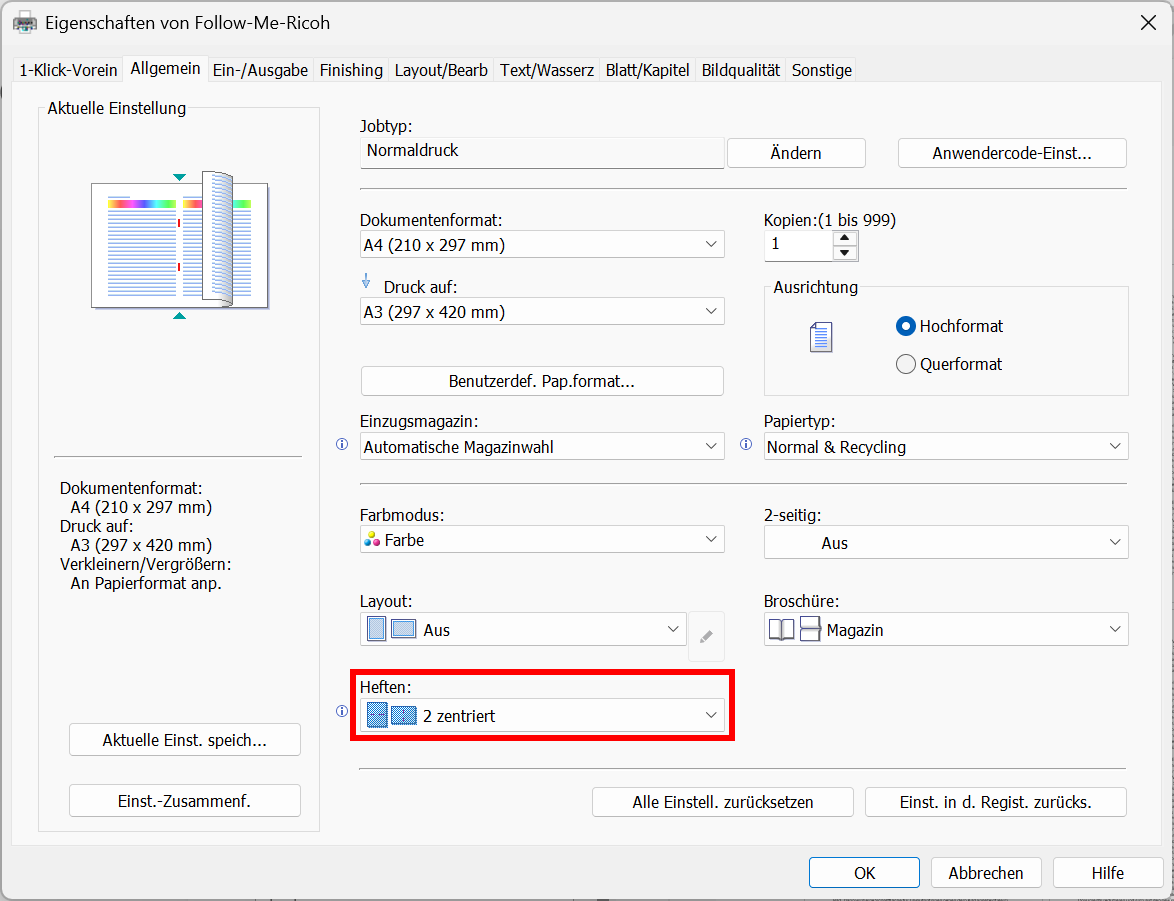
    → Heften auf "2 zentriert"

    → Dann auf «OK» klicken

  • Dokument ausdrucken
    Auf «Drucken» klicken
    -> Alle andere Einstellungen ignorieren resp. stehen lassen!

3. One-Klick Voreinstellungen

       1. Voreinstellungen anlegen
           Nachdem die obigen Einstellung vorgenommen wurden, können diese gespeichert werden
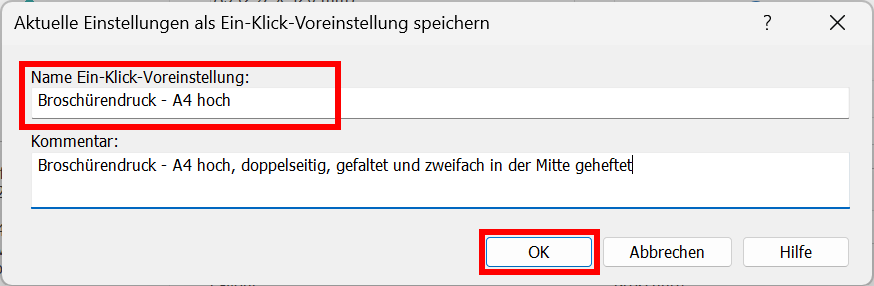
           → auf "Aktuelle Einst. speich..." klicken
           

           → Benenne die Einstellung beispielsweise als "Broschurendruck - A4 hoch" und klicke dann auf "OK"
           

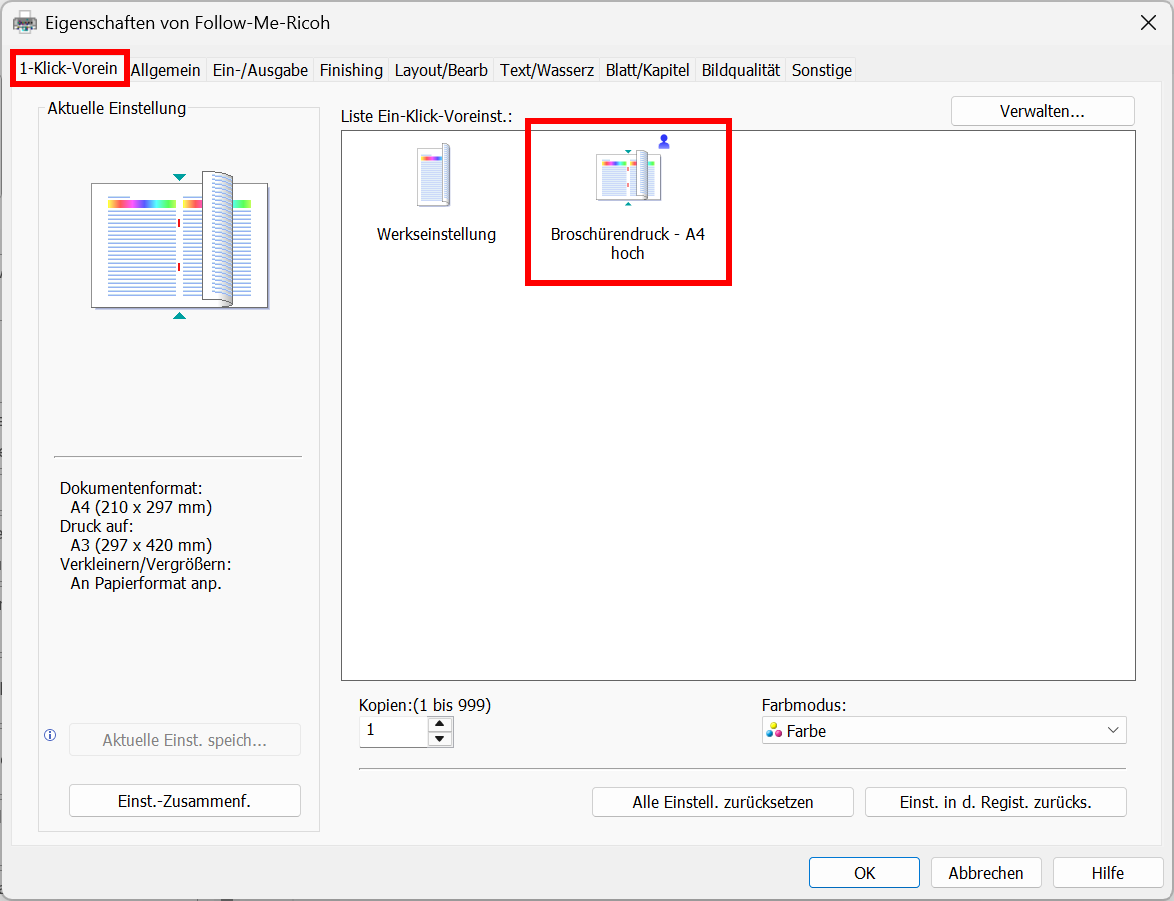
           Die Einstellung kann jederzeit über "1-Klick-Vorein" abgerufen werden
           

        2. Einstellung exportieren
            Diese 1-Klick-Einstellungen lassen sich exportiert und auf einem anderen Computer importieren
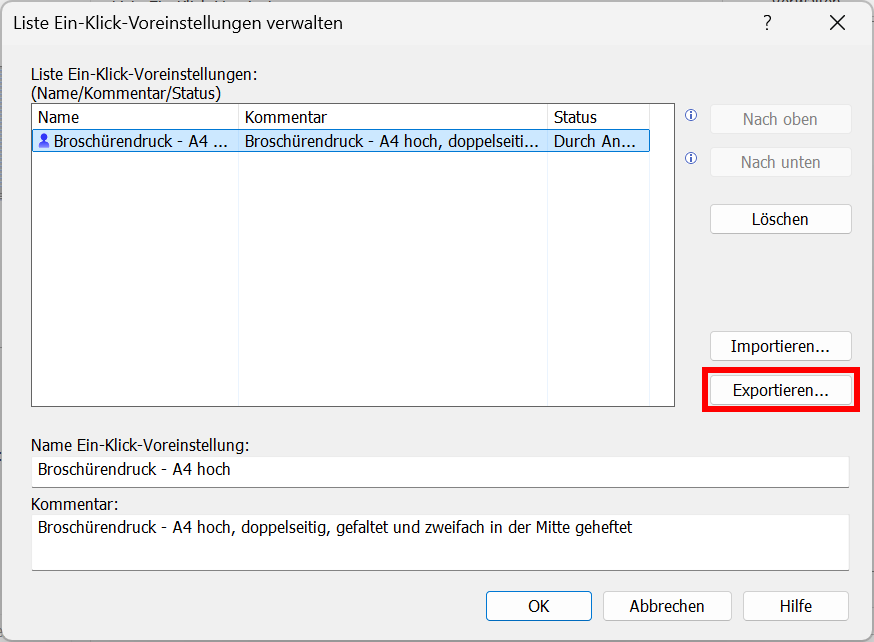
            → Unter "1-Klick-Vorein" auf "Verwalten..." klicken
             

            → Klicke auf die zu exportierenden Einstellung und dann auf "Exportieren"
           

            → Wenn gewünscht, kann den Speicherort angepasst werden; den Namen übernehmen oder ändern. Klicke dann auf "Speichern"
           

        3. Einstellung importieren
            → Unter "1-Klick-Vorein" auf "Verwalten..." klicken
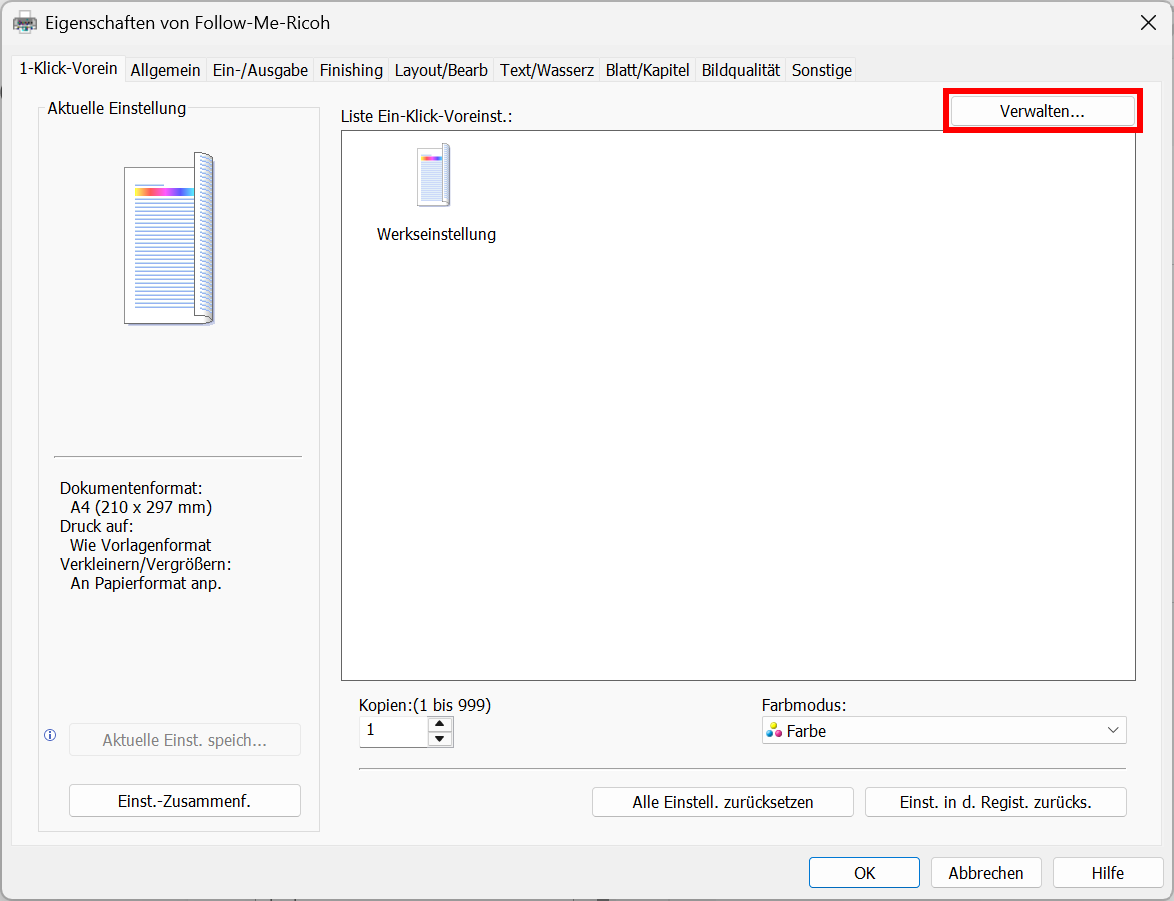
           

            → Auf "Importieren..." klicken
           

            → Klicke auf die zuvor exportierenden Einstellung und anschliessend auf "Öffnen"
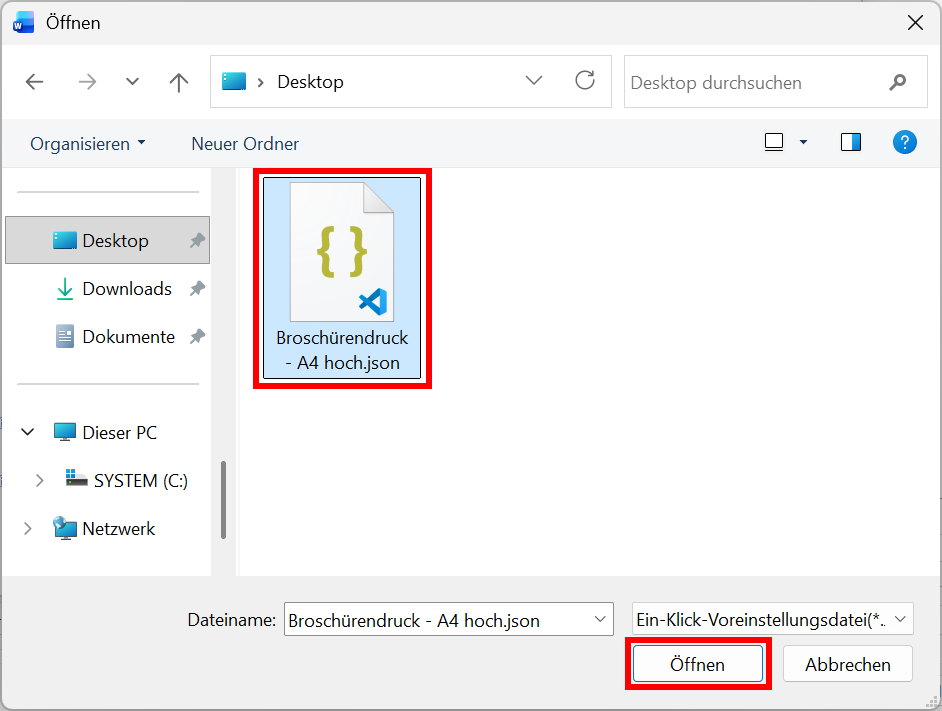
           

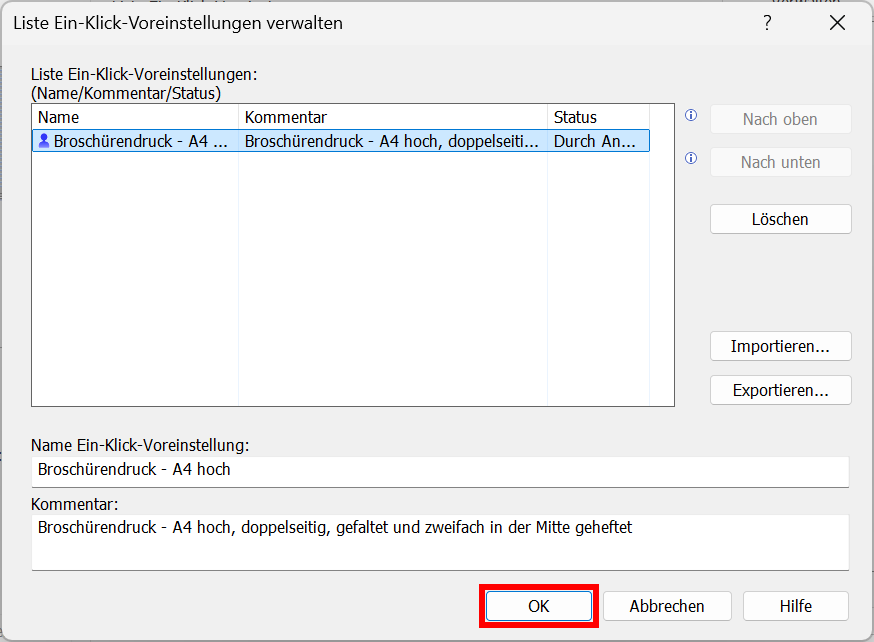
            → Klicke auf die zu importierenden Einstellung und dann auf "OK"
           

Ricoh Drucker: Broschürendruck unter Windows

Mit dieser Anleitung können Einstellungen für Broschürendruck eingestellt werden.

1. Windows - Word

  • Dokument öffnen, > «Datei», > «Drucken», Drucker «Follow Me Ricoh» auswählen und auf «Druckereigenschaften» klicken


  • Folgende Einstellungen vornehmen:
    → Druck auf «A3»


    → 2-seitig auf "AUS"


    → Broschure auf «Magazin»


    → Heften auf "2 zentriert"


    → Dann auf «OK» klicken


  • Dokument ausdrucken
    Auf «Drucken» klicken
    -> Alle andere Einstellungen ignorieren resp. stehen lassen!


2. Windows - PDF / Acrobat Reader

  1. Dokument öffnen, dann auf das "Drucker-Symbol" klicken oder die Tastenkombination"Crtl+P
    Drucker «Follow Me Ricoh» auswählen und auf «Eigenschaft» klicken


  2. Folgende Einstellungen vornehmen:
    → Druck auf «A3»


    → 2-seitig auf "AUS"


    → Broschure auf «Magazin»


    → Heften auf "2 zentriert"


    → Dann auf «OK» klicken


  • Dokument ausdrucken
    Auf «Drucken» klicken
    -> Alle andere Einstellungen ignorieren resp. stehen lassen!

3. One-Klick Voreinstellungen

       1. Voreinstellungen anlegen
           Nachdem die obigen Einstellung vorgenommen wurden, können diese gespeichert werden
           → auf "Aktuelle Einst. speich..." klicken
           

           → Benenne die Einstellung beispielsweise als "Broschurendruck - A4 hoch" und klicke dann auf "OK"
           

           Die Einstellung kann jederzeit über "1-Klick-Vorein" abgerufen werden
           

        2. Einstellung exportieren
            Diese 1-Klick-Einstellungen lassen sich exportiert und auf einem anderen Computer importieren
            → Unter "1-Klick-Vorein" auf "Verwalten..." klicken
             

            → Klicke auf die zu exportierenden Einstellung und dann auf "Exportieren"
           

            → Wenn gewünscht, kann den Speicherort angepasst werden; den Namen übernehmen oder ändern. Klicke dann auf "Speichern"
           

        3. Einstellung importieren
            → Unter "1-Klick-Vorein" auf "Verwalten..." klicken
           

            → Auf "Importieren..." klicken
           

            → Klicke auf die zuvor exportierenden Einstellung und anschliessend auf "Öffnen"
           

            → Klicke auf die zu importierenden Einstellung und dann auf "OK"