Ricoh Drucker: Scan-Funktionen
Aus den Ricoh Druckern kann direkt in OneDrive gescannt werden.
- Starte den Drucker mittels Schlüssel, Karte oder Eingabe von Benutzername und Passwort. Dann siehst du folgendes Bild:
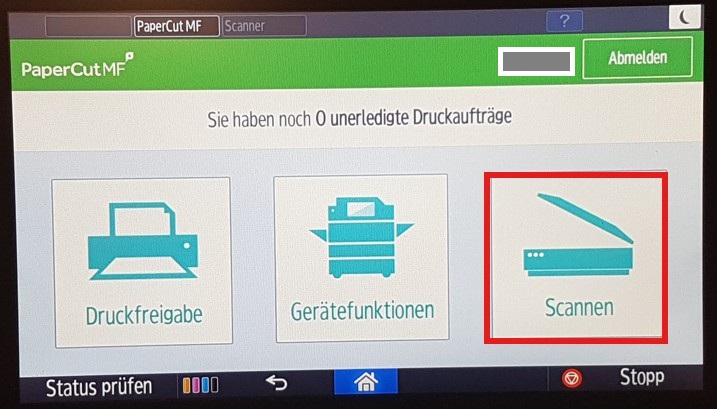

- Wähle "Mail", "Mail OCR "in-house", "OneDrive" oder "OneDrive OCR". Folgender Schirm erscheint:
2.1. Mail
Eine JPG-, TIFF- oder PDF-Datei wird, jenach Einstellung, erstellt und an die eigene Mail-Adresse gesendet. Standardmässig wird eine PDF-Datei erstellt und zugesandt.
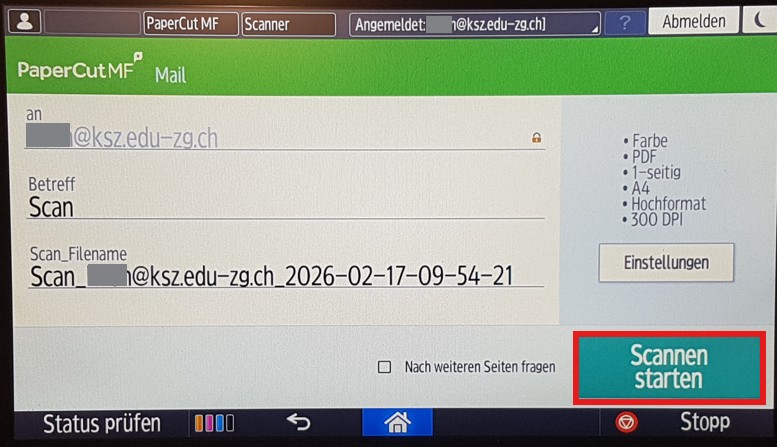
2.2. Mail OCR "in-house"
Eine JPG-Datei ohne OCR oder eine PDF-Datei mit OCR wird, jenach Einstellung, erstellt und an die eigene Mail-Adresse gesendet.

2.3. OneDrive
Eine JPG-, TIFF- oder PDF-Datei wird, jenach Einstellung, erstellt und an die eigene OneDrive-Ordner gesendet. Standardmässig wird eine PDF-Datei erstellt und nach E-Mail-Bestätigung auf "..\OneDrive - EDU ZG\Apps\Scans for PaperCut MF" abgelegt.

2.4. OneDrive OCR
Eine JPG-Datei ohne OCR oder eine PDF-Datei mit OCR wird, jenach Einstellung, erstellt und an die eigene OneDrive-Ordner gesendet. Standardmässig wird eine PDF-Datei erstellt und nach E-Mail-Bestätigung auf "..\OneDrive - EDU ZG\Apps\Scans for PaperCut MF" abgelegt.
Bitte beachte, dass dabei die PDF-Datei im Ausland auf OCR resp. editierbare Datei konvertiert wird.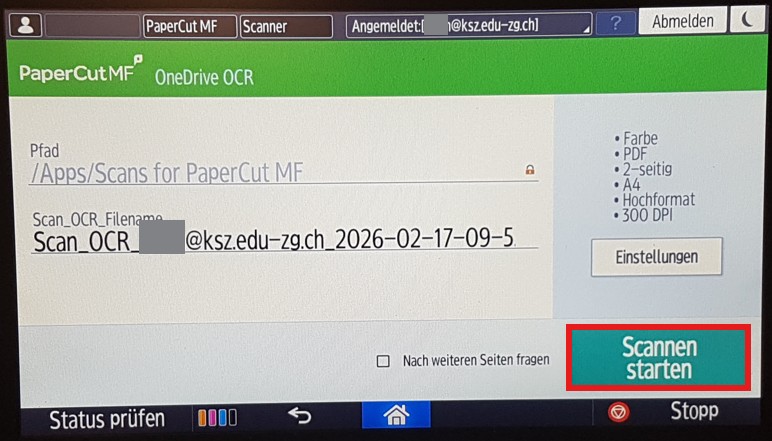
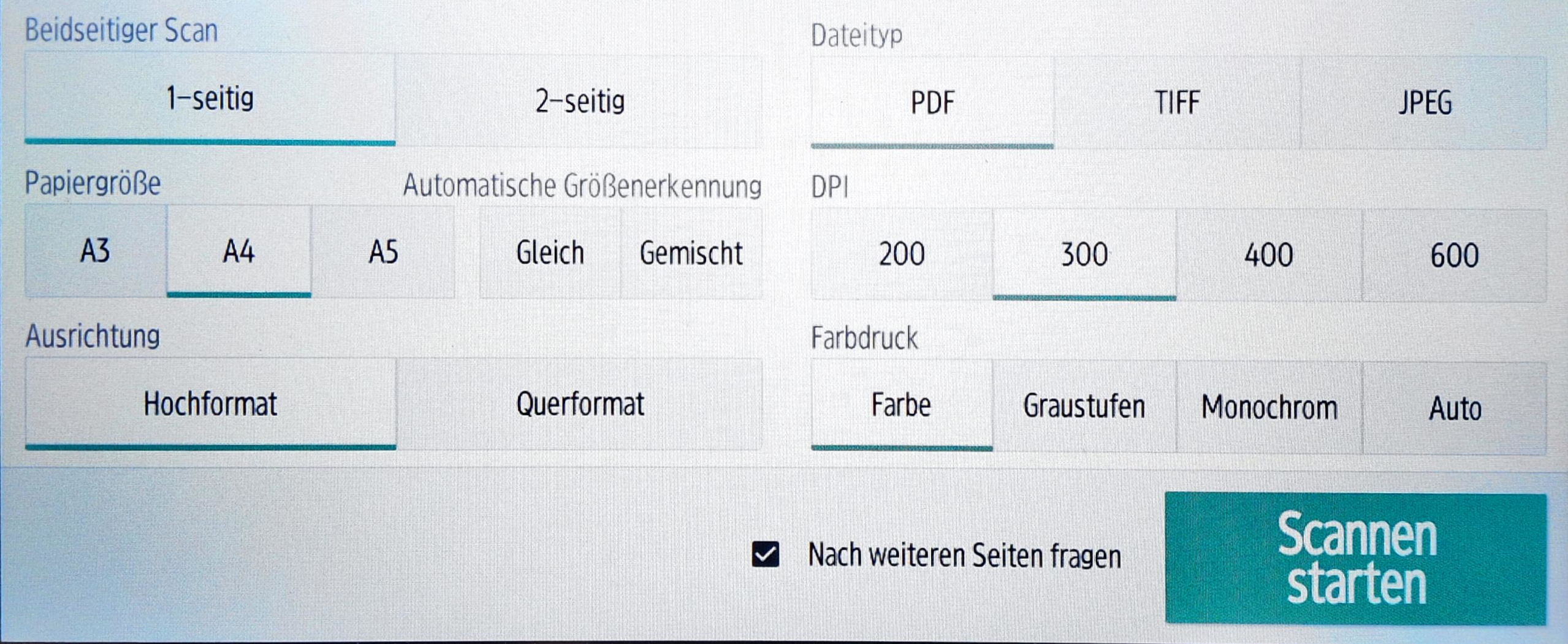
- Einstellung: Egal was gewählt wird, die Bildschirmfolge sehen in etwa gleich aus.

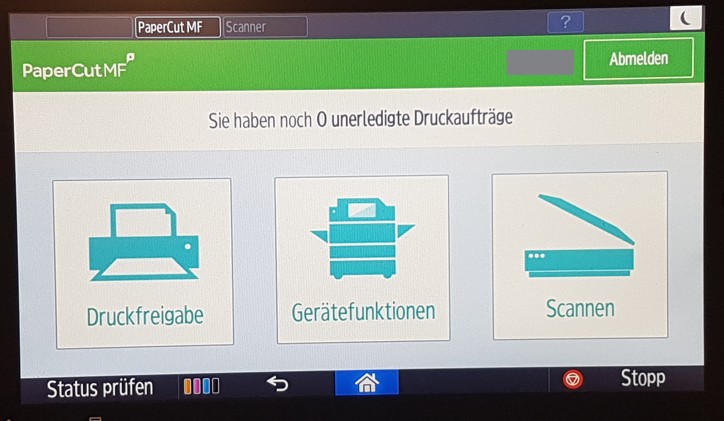
- Nach dem Scanvorgang erscheint wieder das PaperCut-Bild
- Dein Scan wird jetzt per E-Mail zugesandt oder in einen separaten Ordner in deinem OneDrive gespeichert.
- Bei der ersten Benutzung von „Scan to OneDrive“ musst du PaperCut den Zugriff auf dein OneDrive erlauben. Wenn du nun deine Mails kontrollierst, findest du eine Mitteilung von PaperCutMF, die - abgesehen vom Namen - etwa so aussieht.

- Wähle nun „Einloggen zu OneDrive for Business” aus und folge den Anweisungen zur Anmeldung.
Danach erscheint die Meldung „Autorisierung erfolgreich”.
- Du erhältst eine E-Mail, in der steht, dass der Scan im Verzeichnis „/Apps/Scans für PaperCut MF” abgelegt wurde.

- Du findest dann einen Ordner mit deinem Scan.

- Ricoh Scanner
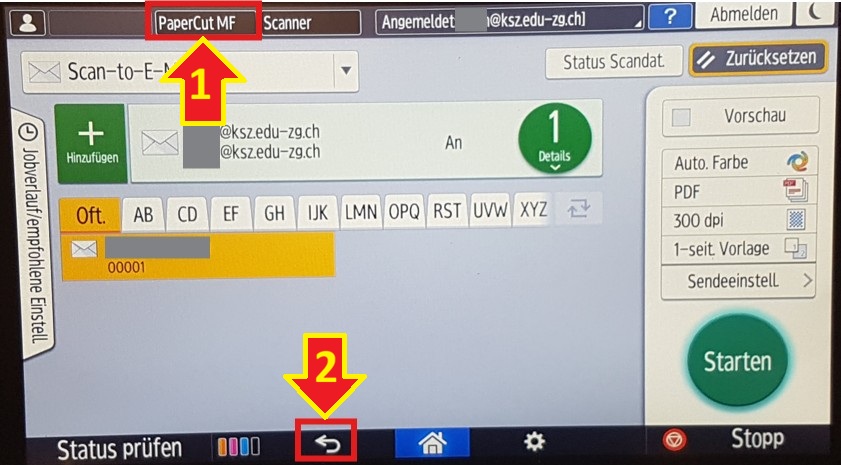
Wenn man wie im Bild auf „Scanner” drückt, gelangt man ins Ricoh-eigene Scan-Programm.
Um zurück ins PaperCut zu gelangen, drücke die Zahlen 1 und 2, wie auf dem Bild dargestellt.